需要准备
一台 Windows 或苹果 Mac 电脑,随货发出的 E-OpenClaw U 盘, 以及随附的产品激活码。不需要联网安装任何软件。
本页把从插上 U 盘到能正常对话的全过程写完了,不需要跳到别的页面。 跟着做,大约 10 分钟。
需要准备
一台 Windows 或苹果 Mac 电脑,随货发出的 E-OpenClaw U 盘, 以及随附的产品激活码。不需要联网安装任何软件。
会得到什么
一个完全运行在你自己 U 盘里的 AI 助手。 所有聊天记录和配置都存在 U 盘上,不经过任何第三方云服务。
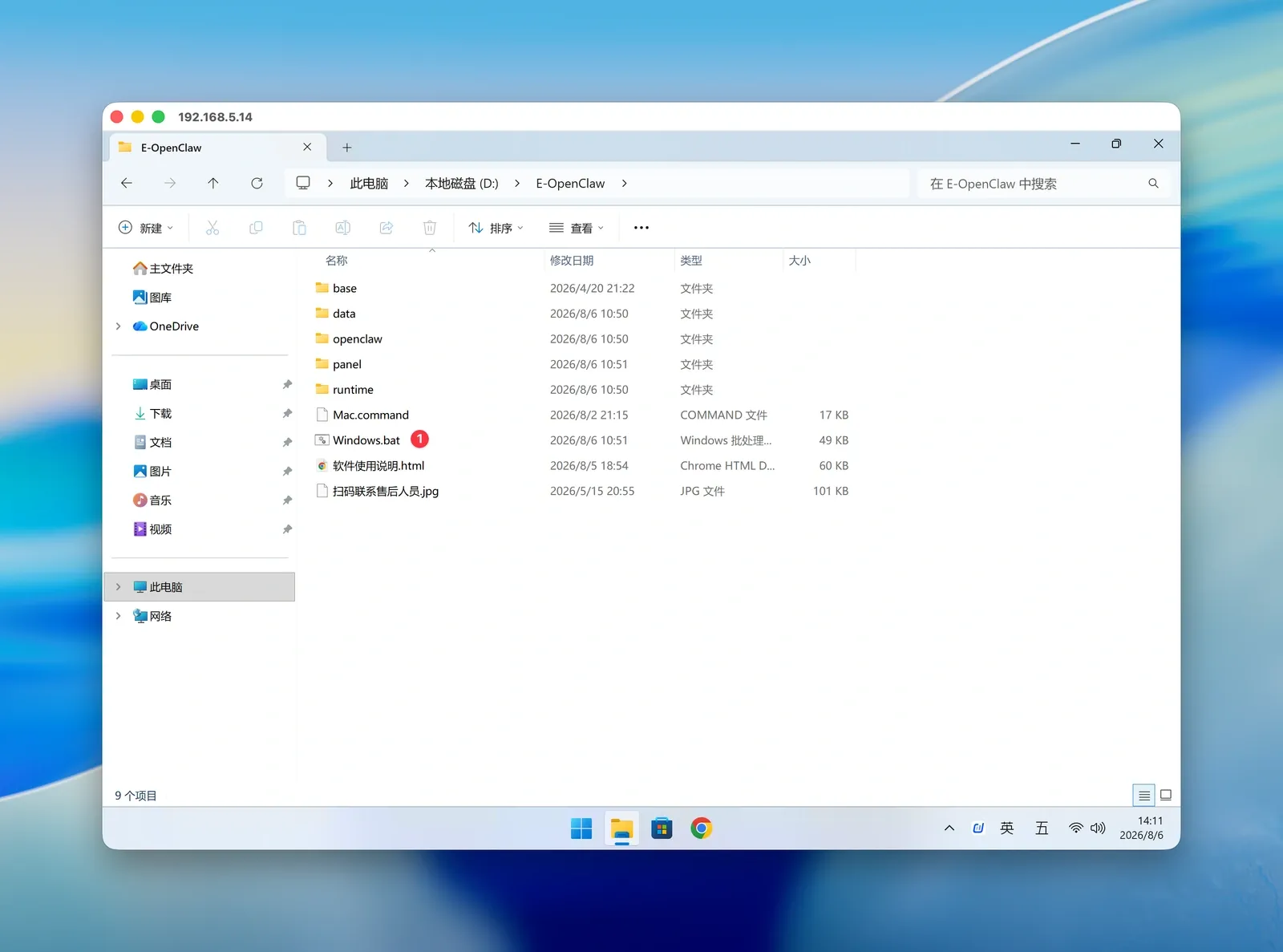
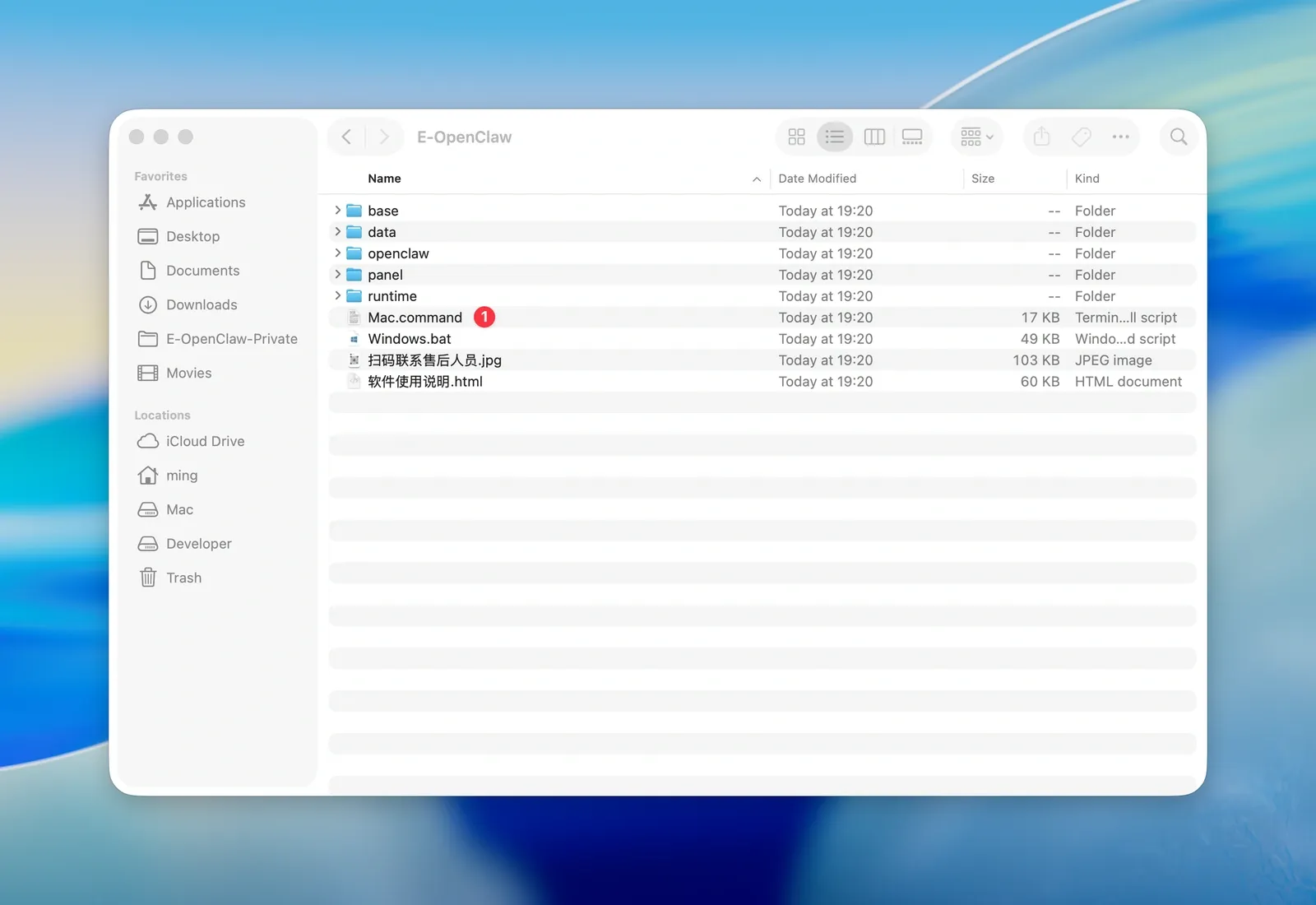
把 U 盘插入电脑,打开它的根目录,你会看到 9 个项目:
两个启动脚本会同时存在,各自对应一个系统。你用不到的那个直接忽略就行。
在「此电脑」里打开 U 盘,实际看到的样子(红圈 ① 就是你要双击的文件):
在「访达」(Finder)里打开 U 盘,实际看到的样子(红圈 ① 就是你要双击的文件):
在 U 盘根目录找到 Windows.bat,双击它。
稍等片刻,会弹出一个黑色的命令行窗口「E-OpenClaw 智能终端」。
在 U 盘根目录找到 Mac.command,双击它。
首次运行时 macOS 会拦截,这是预期内的,下一步会教你解除。
程序需要调用系统终端、并在 U 盘上读写配置文件。这两件事都会触发系统或安全软件的警告。
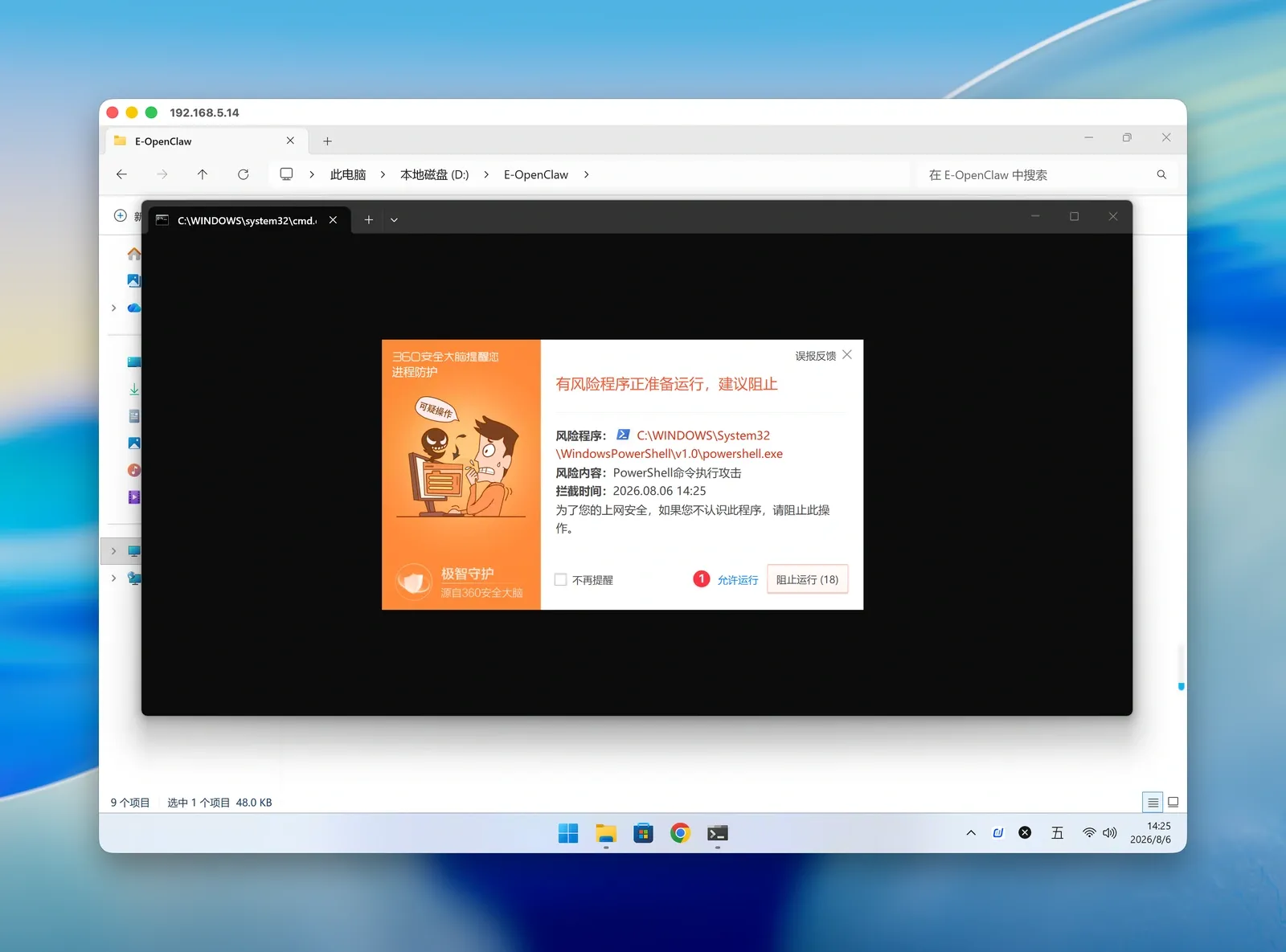
360 安全卫士、火绒等软件可能弹出「有风险程序正准备运行,建议阻止」的警告,
风险内容写的是 PowerShell命令执行攻击。
勾选左下角的 「不再提醒」,免得每次启动都要处理一遍。
点击红圈 ① 标注的 「允许运行」(不要点右边那个「阻止运行」)。
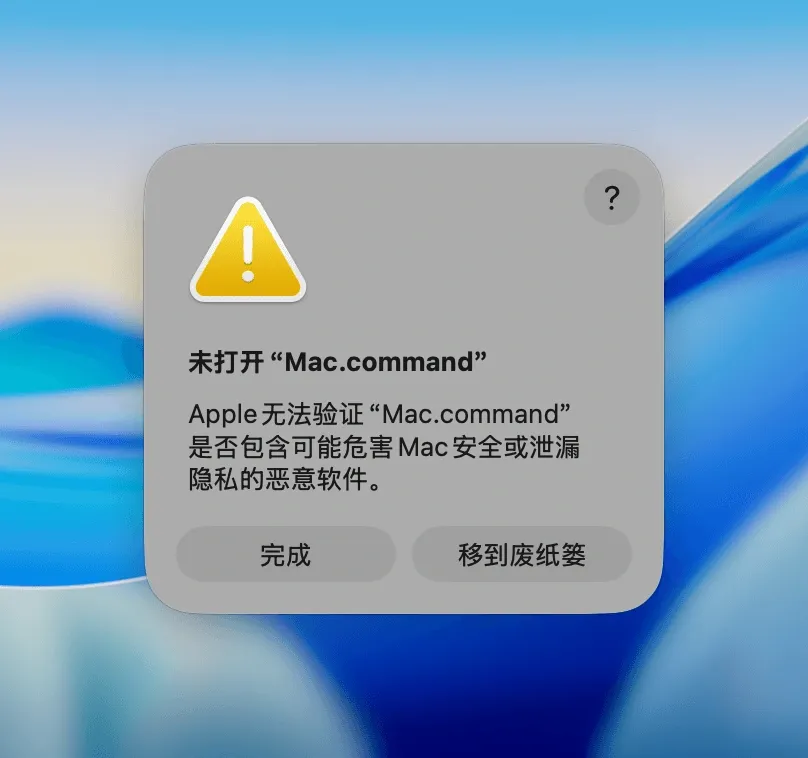
因为启动脚本存放在 U 盘这类外部设备上,macOS 的门禁(Gatekeeper)会先拦一道。
首次双击后会弹出「未打开 Mac.command,Apple 无法验证其是否包含恶意软件」。
先点 「完成」 或「取消」把它关掉——这一步无法在这里放行。
点击屏幕左上角的 苹果图标,依次进入 系统设置 → 隐私与安全性。
向下滚动到「安全性」区域,会看到一条关于 Mac.command 已被阻止的提示,
点它旁边的 「仍要打开」。
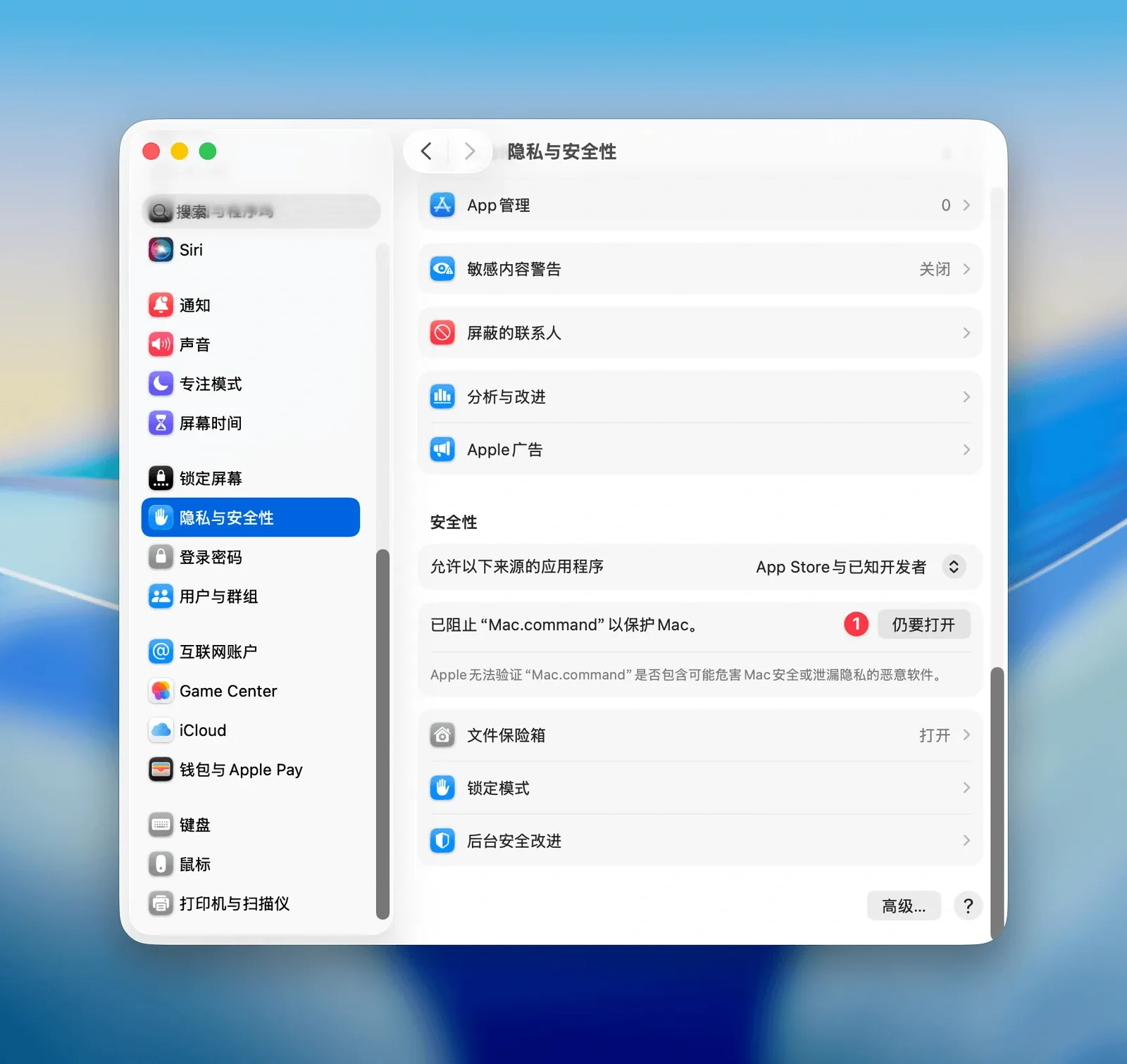
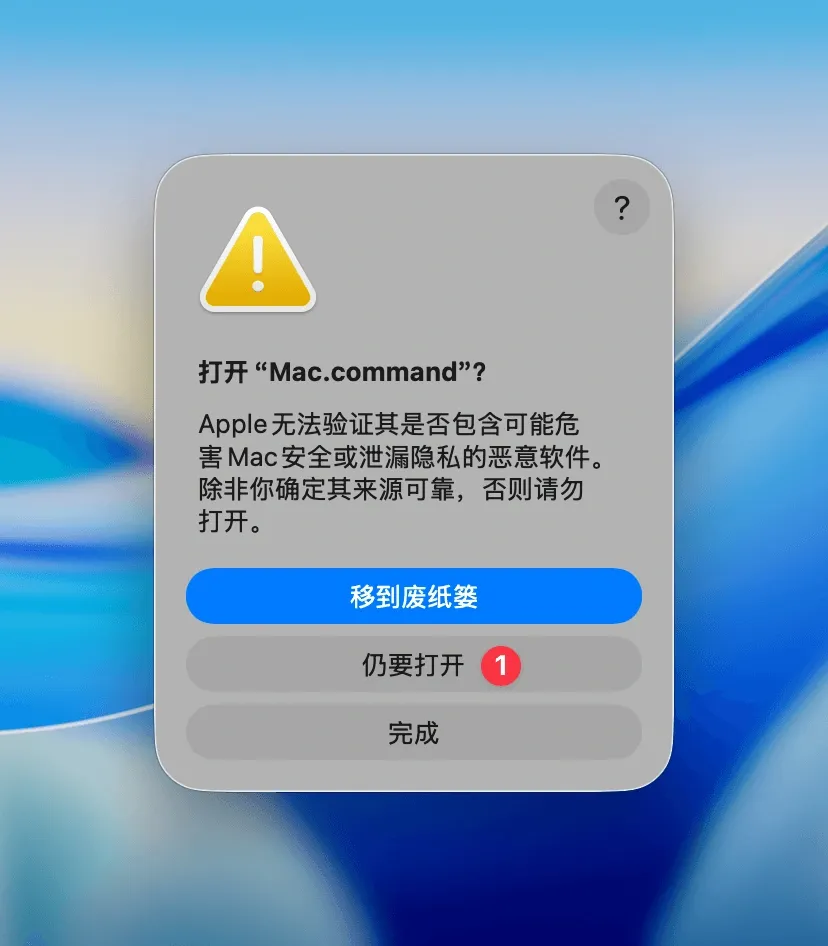
屏幕会再次弹出确认框「打开 Mac.command?」,点击 「仍要打开」。
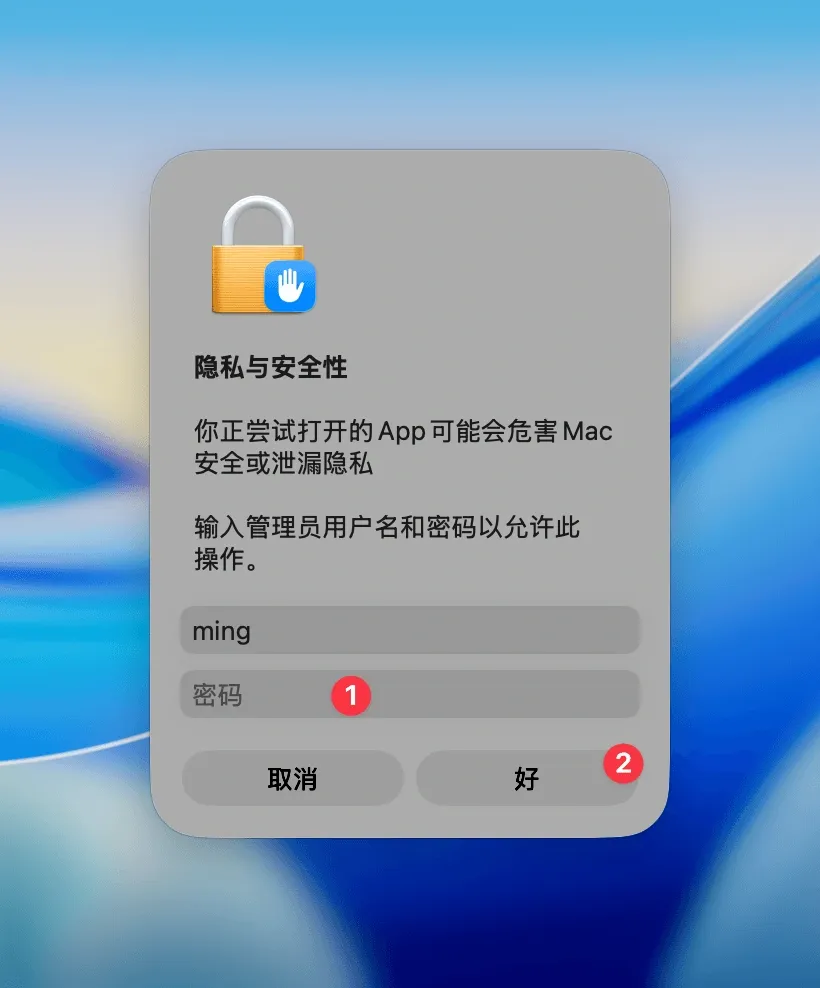
最后系统会要求验证身份。输入你的 Mac 开机密码(也就是管理员密码),点 「好」。
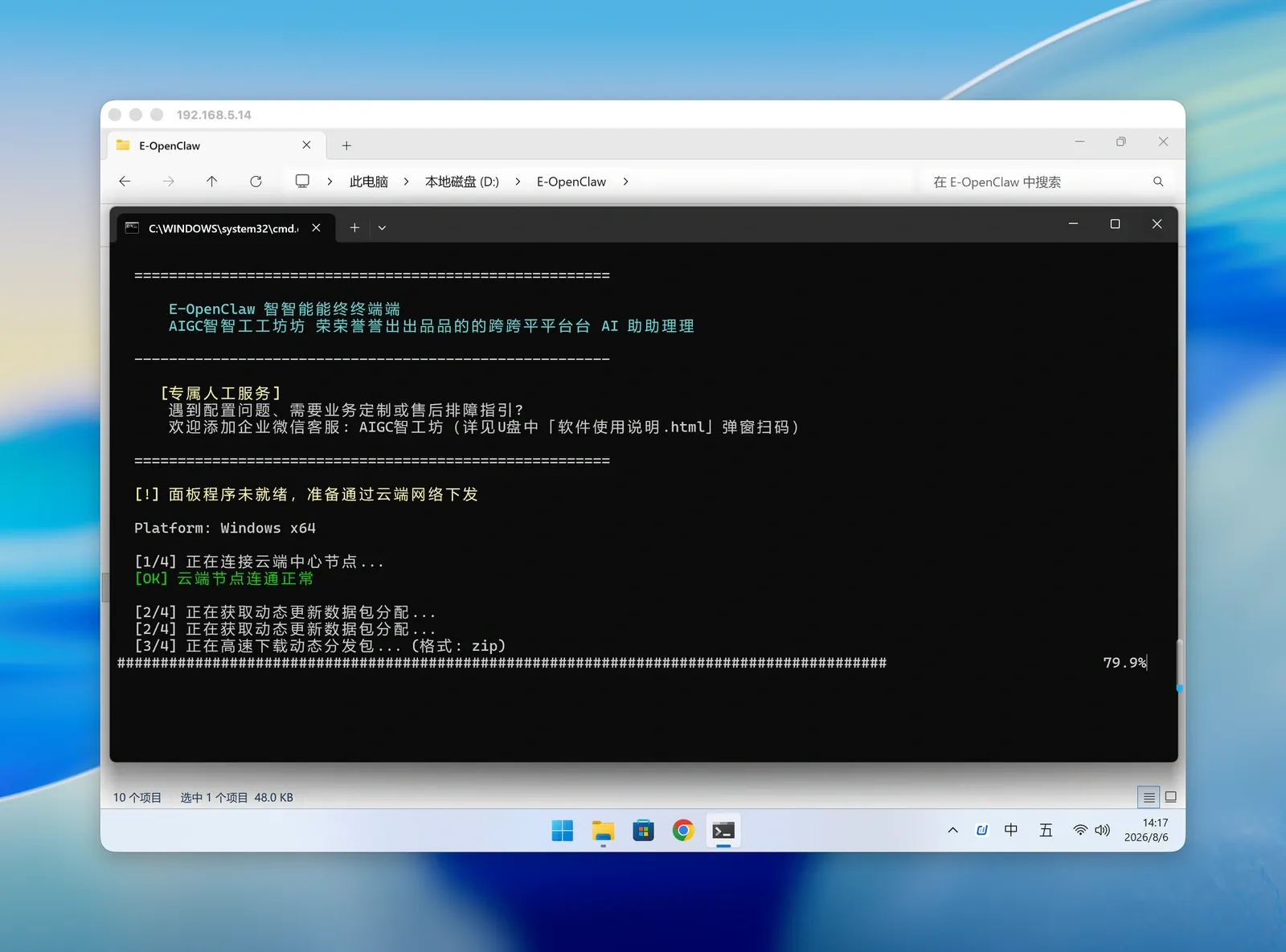
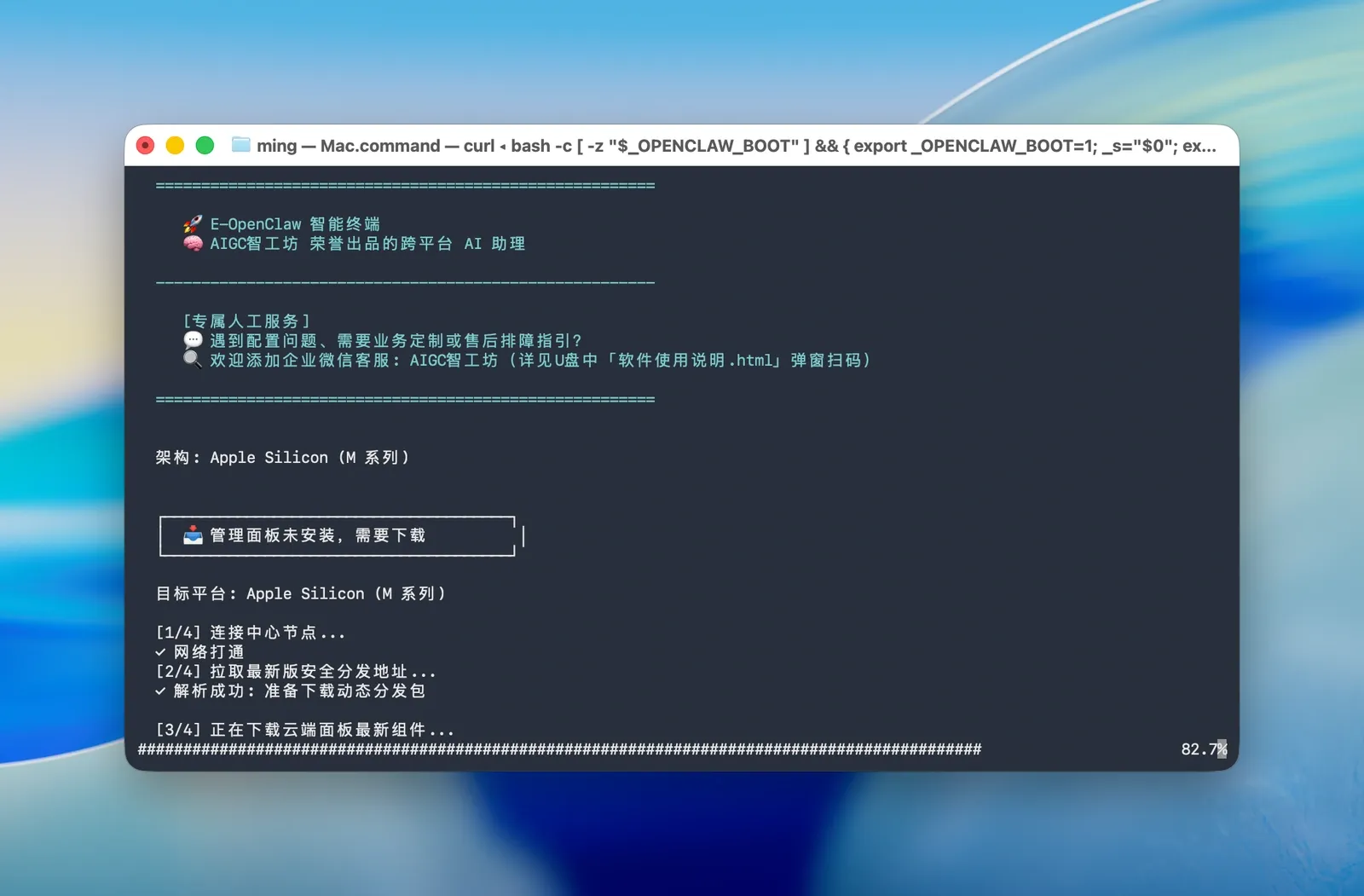
放行之后,「E-OpenClaw 智能终端」会自动打开,连接云端节点并下载最新的管理面板组件。 耐心等进度条走完,首次启动会久一些。
从这一步开始,Windows 和 Mac 的操作完全一样。
面板打开后会自动进入「首次设置 · 启航序列」,一共四步,全程约 3 分钟。
环境自检
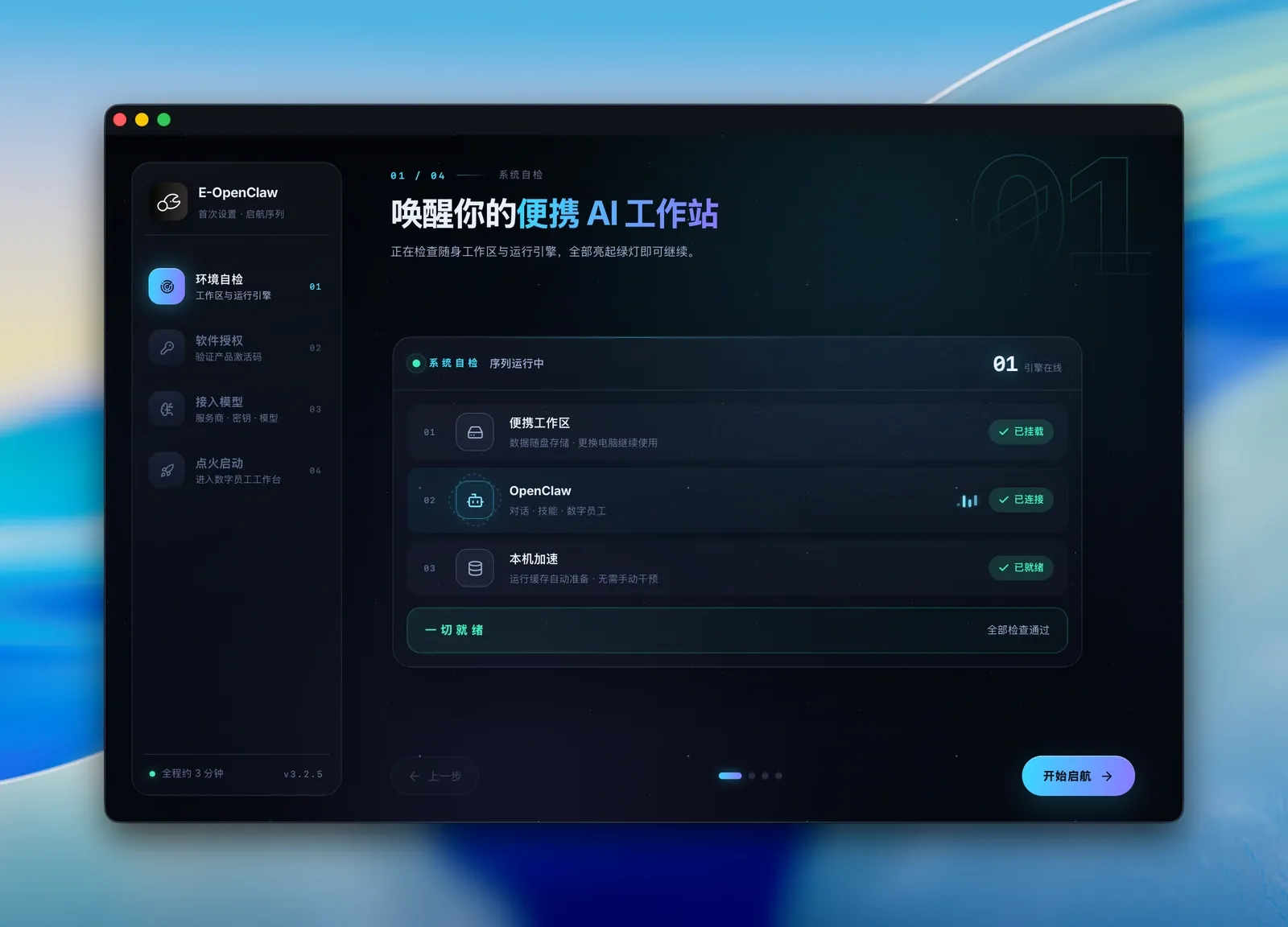
系统会自动检查三项:便携工作区是否挂载、OpenClaw 引擎是否连接、本机加速是否就绪。
全部显示绿色对勾、底部出现「一切就绪 · 全部检查通过」后, 点右下角的 「开始启航」。
软件授权
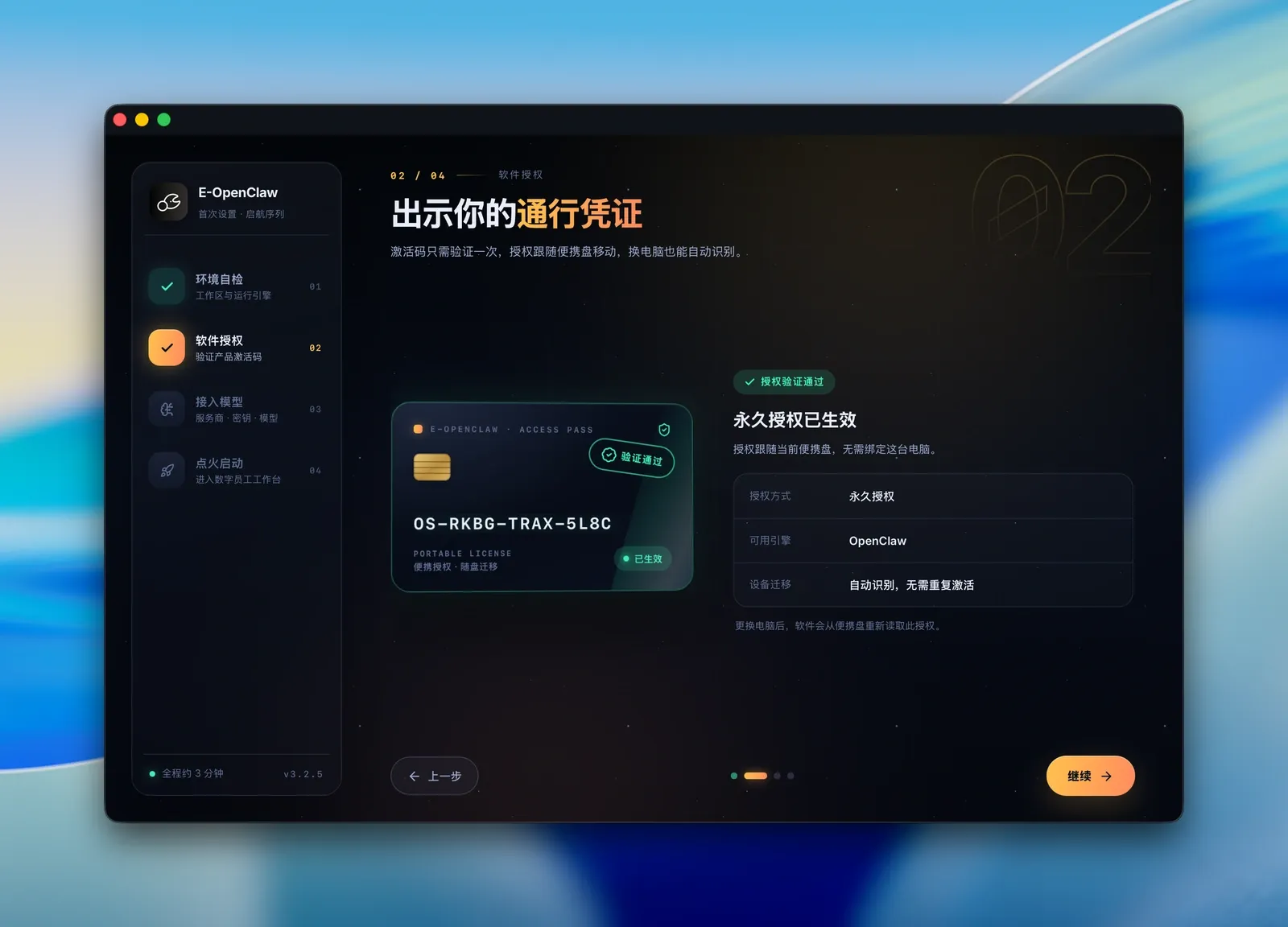
输入随货附带的产品激活码完成验证。
验证通过后会显示「永久授权已生效」,以及授权方式、可用引擎等信息。 确认后点 「继续」。
接入模型
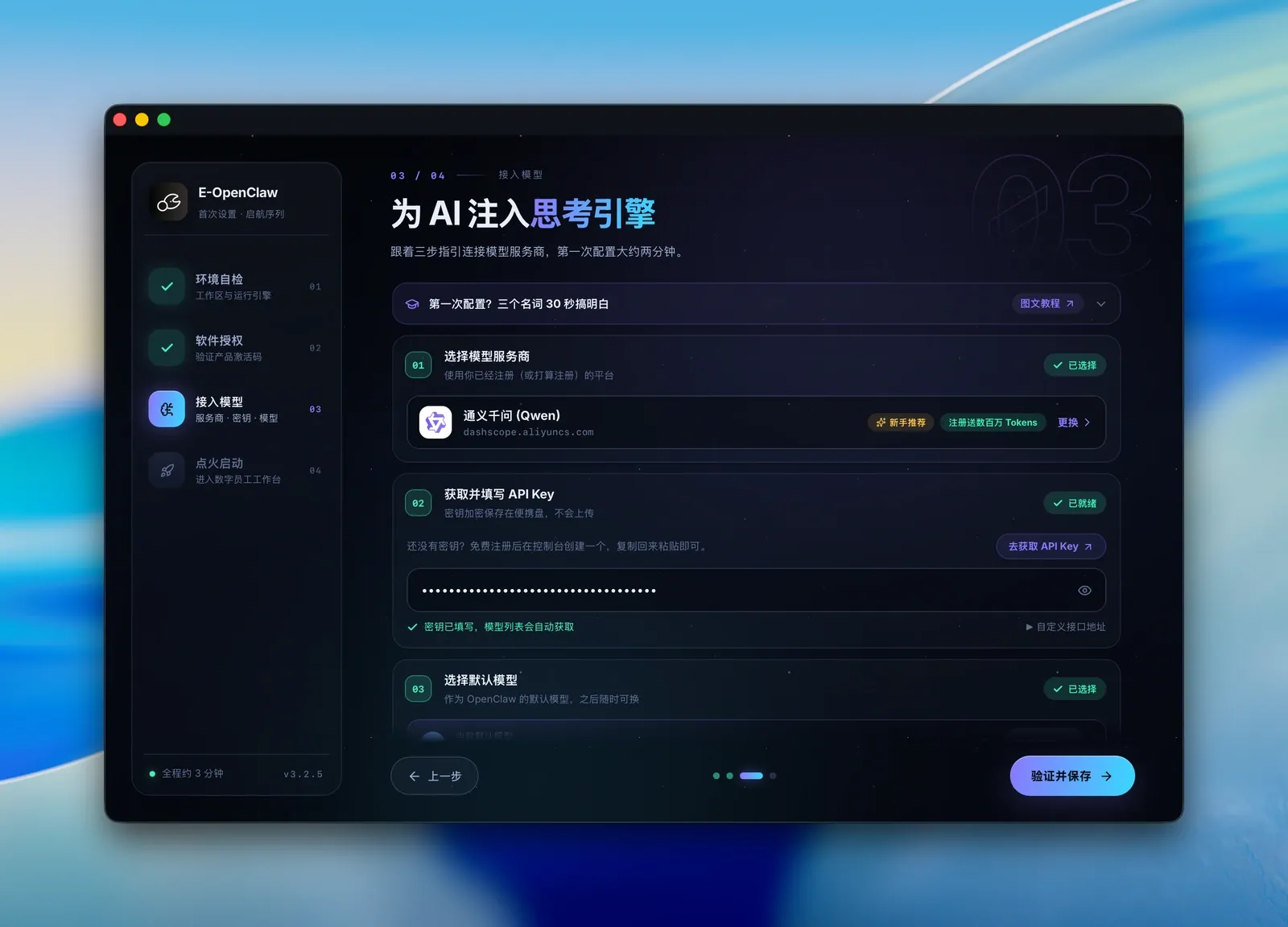
这是唯一需要你动手准备材料的一步——你得先有一个大模型服务商的 API Key(密钥)。
如果还没有,先跳到下面的申请 API Key照着做,拿到密钥再回来。
界面上是三小步:
都填好后点右下角 「验证并保存」。
点火启动
最后一页会确认三项状态:软件授权已验证、默认模型已配置、运行引擎已就绪。
右侧还有一个专属顾问二维码,遇到问题随时扫码找技术支持。
点右下角的 「进入工作台」,正式开始使用。
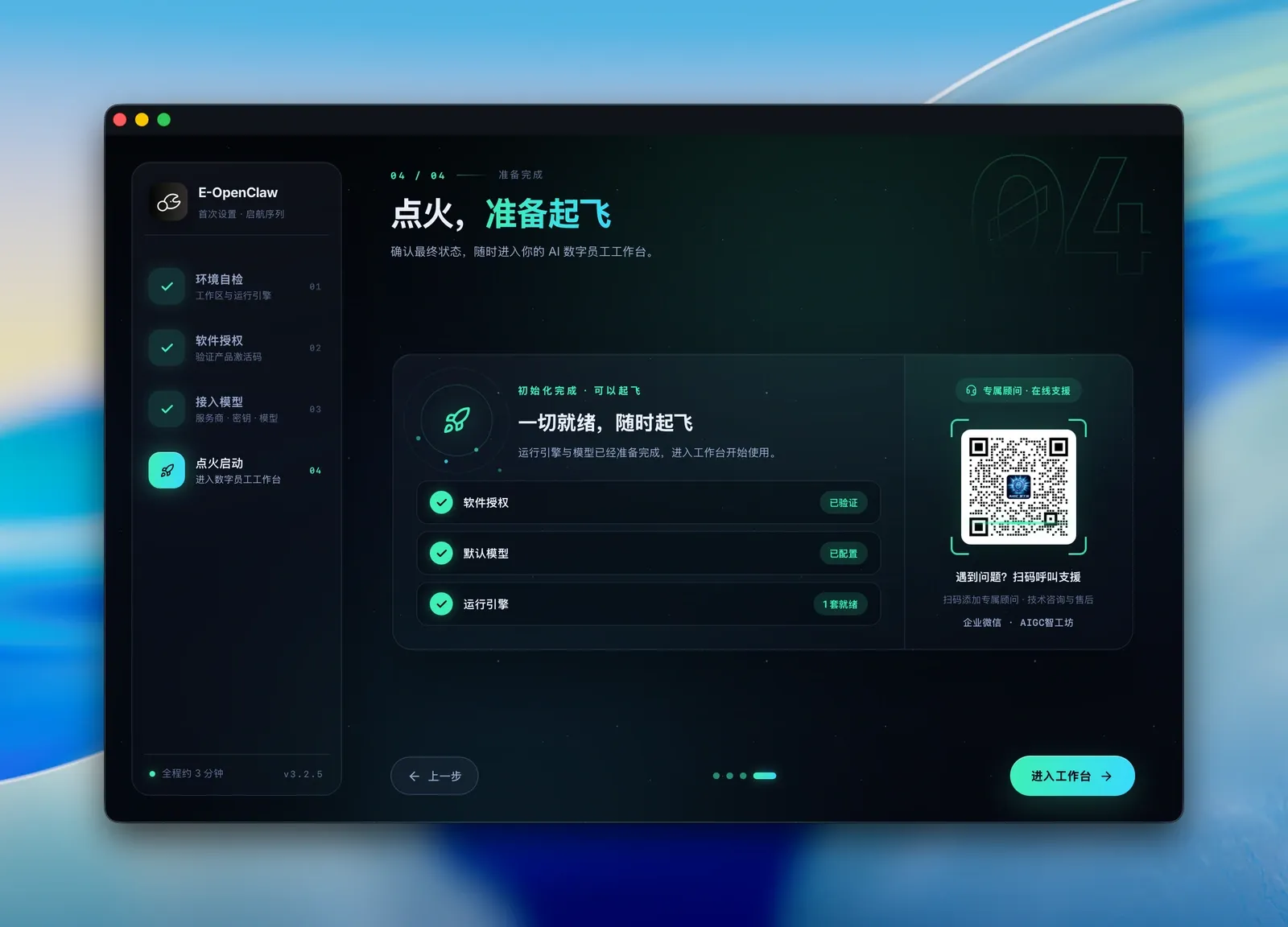
进入管理面板后,核心引擎还需要手动启动一次。
左侧导航默认停在 「仪表板」。此时顶部状态显示 OpenClaw 网关未启动, 右侧提示「系统处于待机状态」。
点击 「启动服务」 按钮。
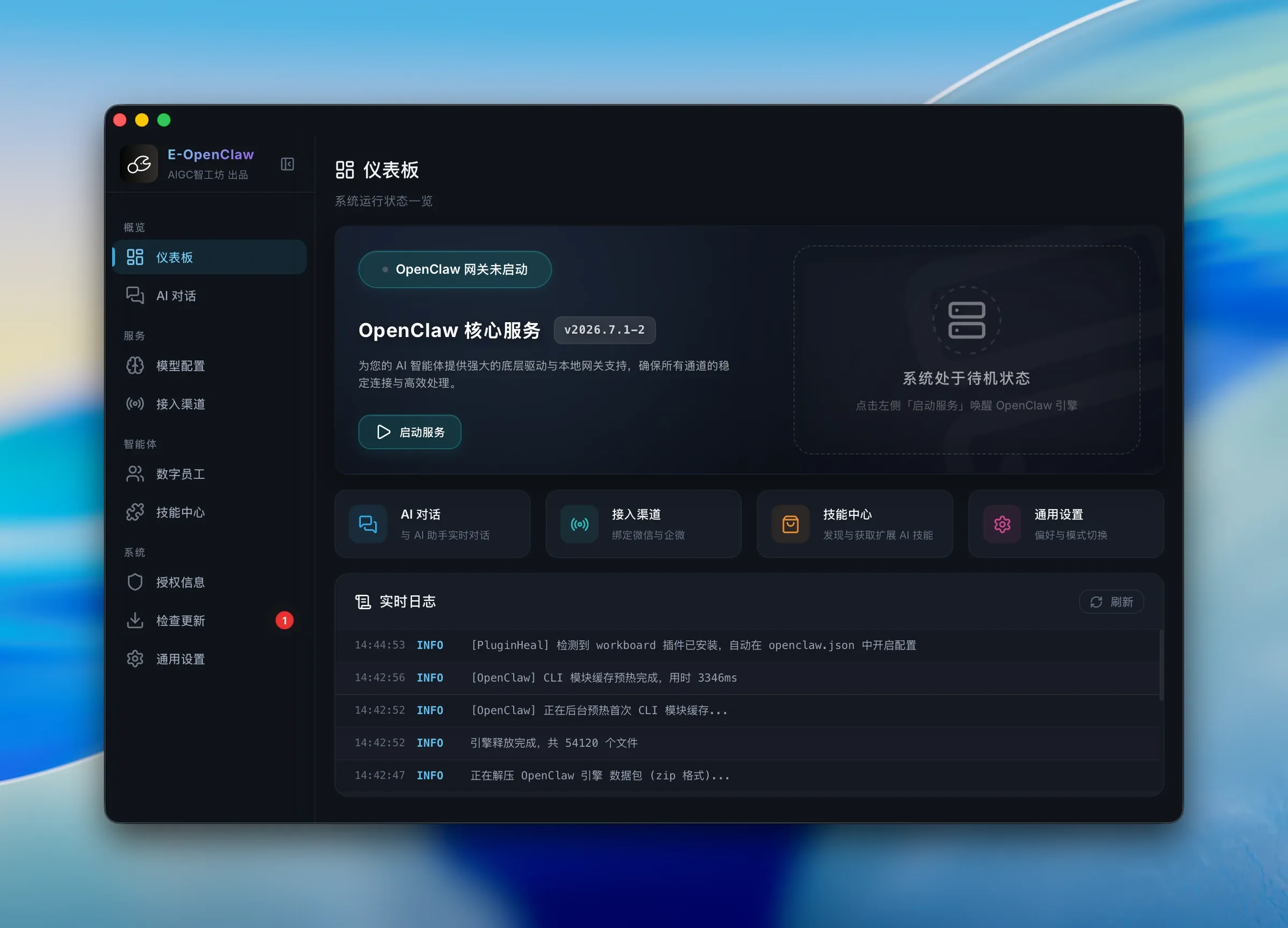
稍等几秒,状态变成 OpenClaw 网关运行中 就成功了。
这时会显示四项实时指标:监听端口 18789、内存占用、进程 ID、运行时长。
按钮也会变成 「打开 OpenClaw 对话」 和 「停止服务」。
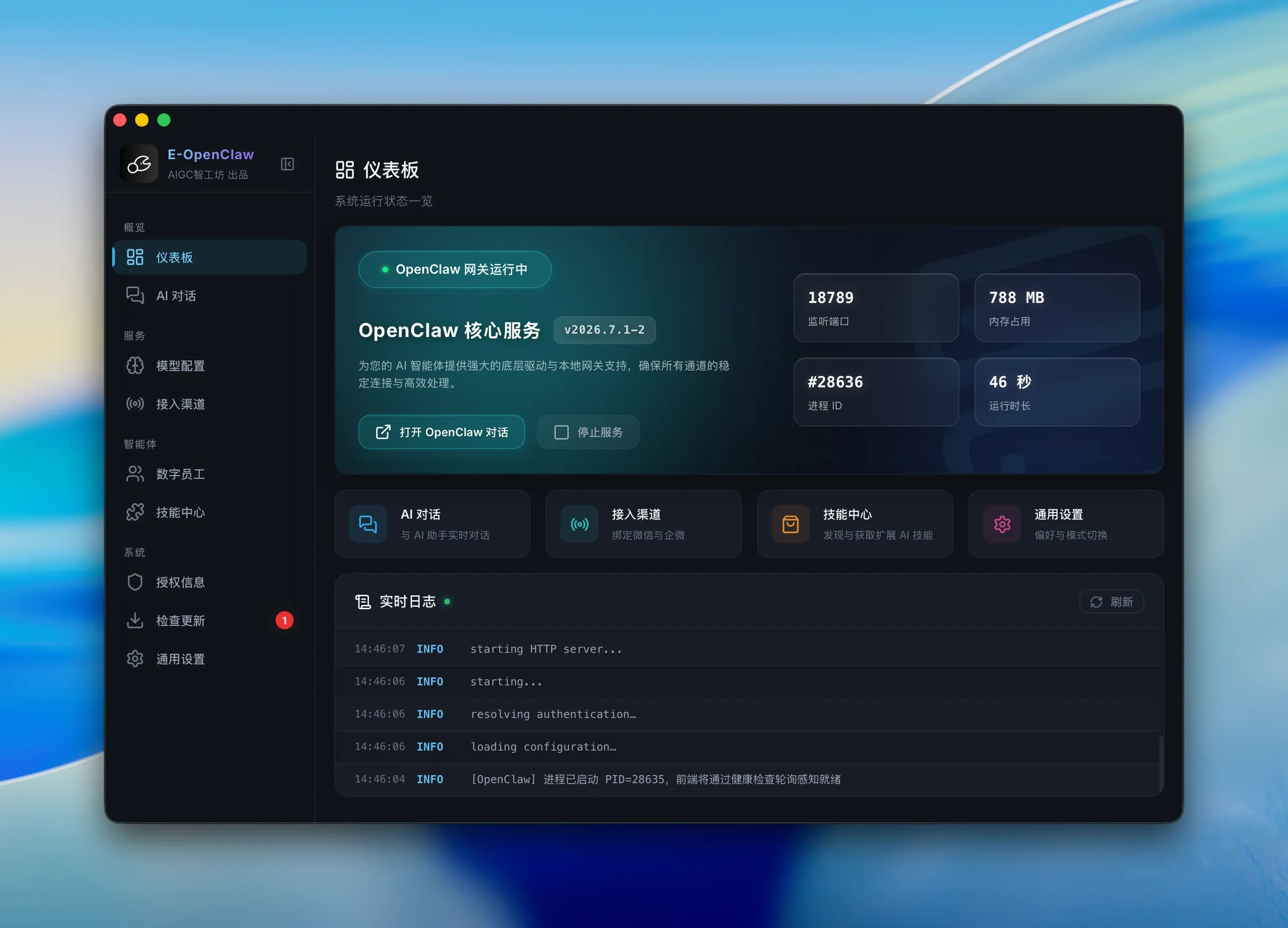
服务启动后,仪表板上的按钮变成了 「打开 OpenClaw 对话」——点它。
浏览器会打开 OpenClaw 的原生 Web 面板(地址是 127.0.0.1:18789),
这是 OpenClaw 官方的完整控制台,我们推荐你把日常对话放在这里。
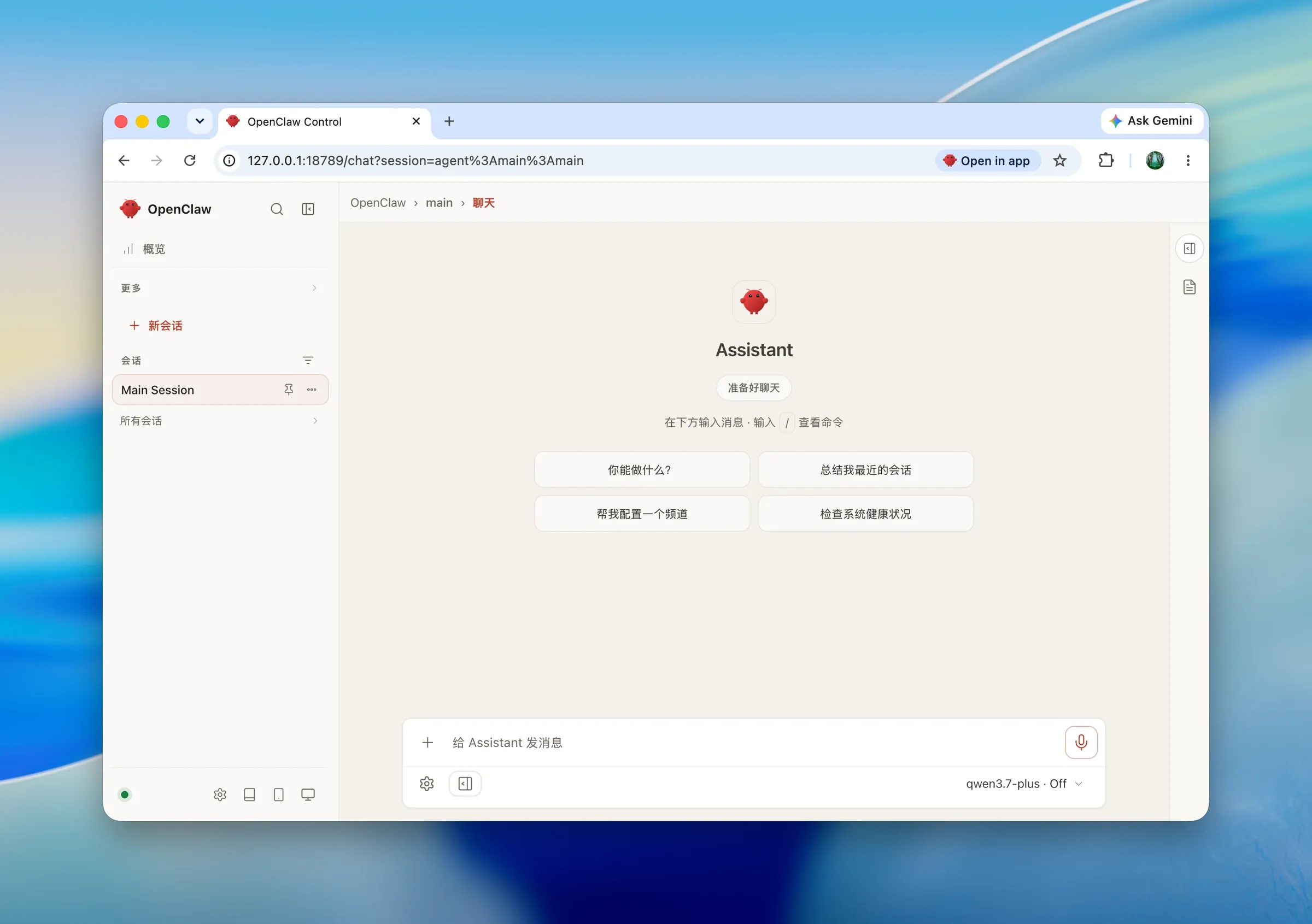
龙虾管家里也内置了一个「AI 对话」页,但它是个轻量入口—— 真正完整的对话能力在原生面板里:
| 原生面板 推荐 | 软件内「AI 对话」 | |
|---|---|---|
| 定位 | OpenClaw 官方完整控制台 | 内置的轻量快捷入口 |
| 对话能力 | 官方原生全量:长对话、多会话管理、深度工具调用 | 基础对话与快捷指令 |
| 大屏体验 | 浏览器全屏,长文与代码分析更舒服 | 固定在软件窗口内 |
| 系统监控 | 自带会话、任务与系统状态视图 | 看仪表板 |
| 多人使用 | 局域网共享时,同事从浏览器直接访问 | 仅本机软件内 |
| 功能更新 | 跟随 OpenClaw 官方迭代,新能力第一时间可用 | 随龙虾管家版本更新 |
一句话:重度使用、长对话、要完整能力——用原生面板; 随手问一句、跑个快捷指令——软件内对话也够用。
在仪表板点 「打开 OpenClaw 对话」(或直接在浏览器输入 127.0.0.1:18789)。
进入后直接在输入框打字就能开始对话,模型用的就是你第五步配好的那家。
建议把这个地址收藏到浏览器书签——以后只要服务在运行, 不用打开软件界面也能直接进来聊。
到这里,安装就全部完成了 🎉
AI 模型需要一个「大脑」,也就是大模型服务商提供的 API Key。 挑一家申请就够了,不需要每家都办。
拿不定主意就用通义千问——它是软件里的默认推荐,注册就送数百万 Tokens:
打开 阿里云百炼控制台 并登录,完成实名认证。
在左侧菜单找到 「API Key」,点右上角的 「创建 API Key」。
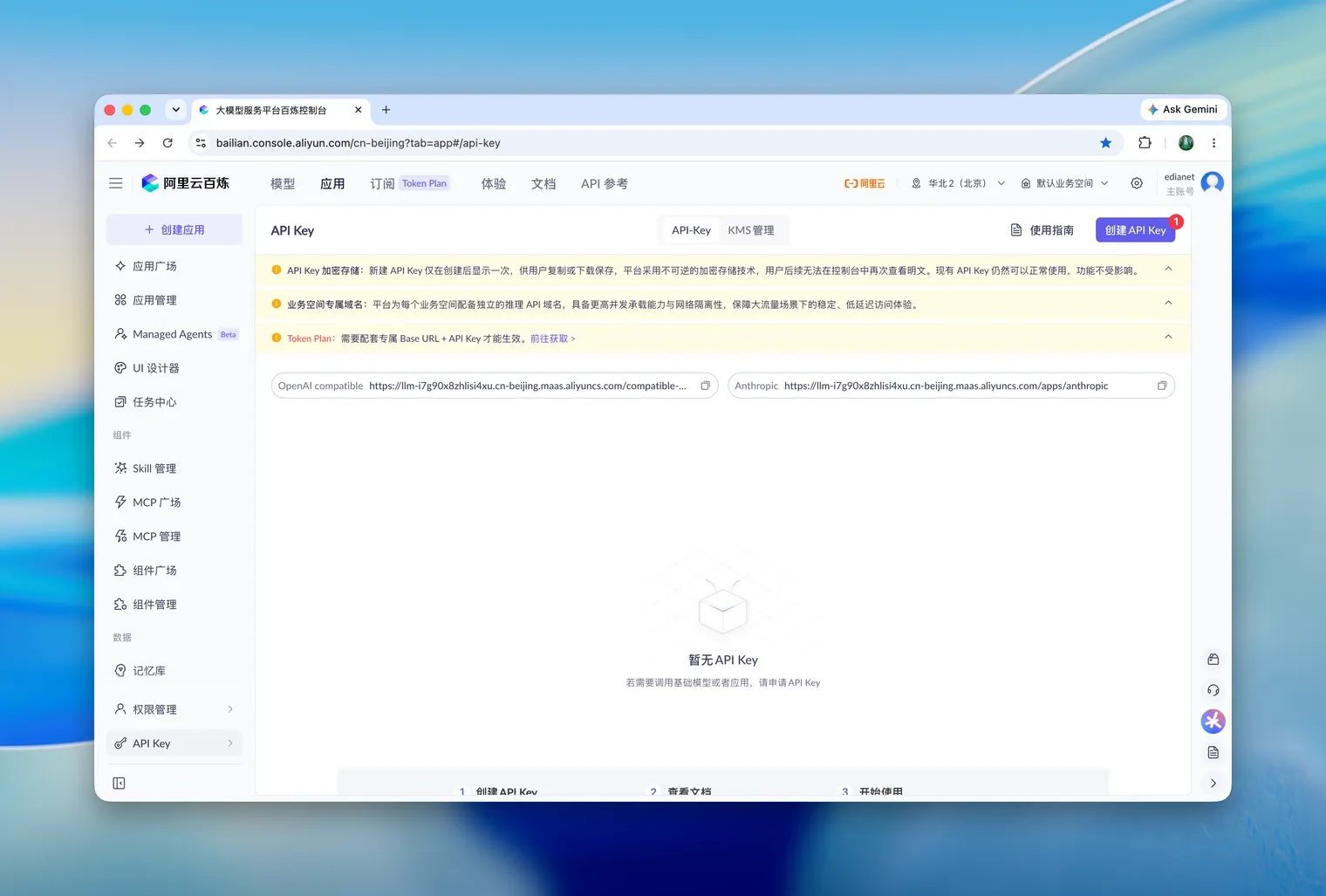
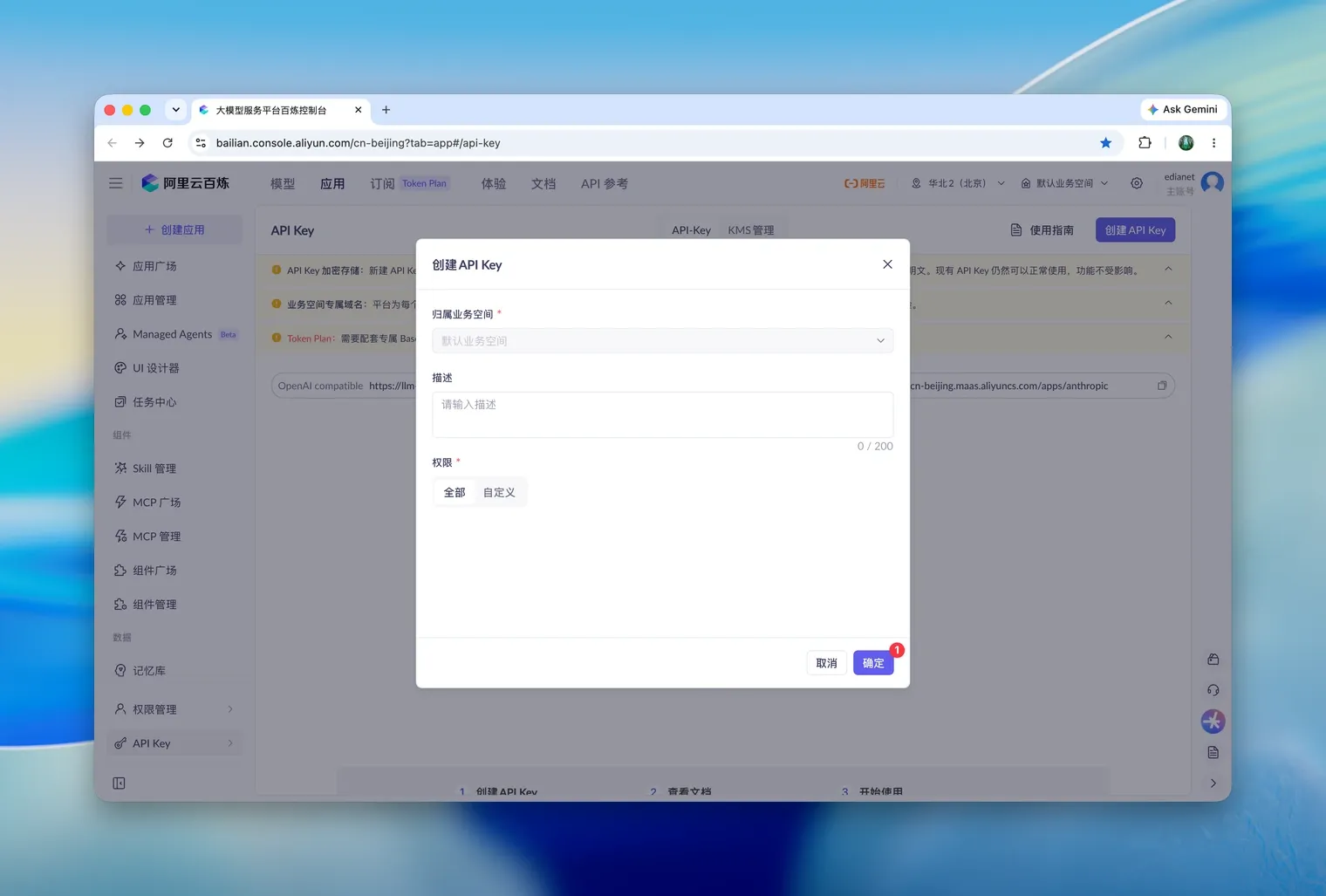
「归属业务空间」保持 默认业务空间,「权限」选 「全部」,点 「确定」。
密钥只显示这一次,点 「复制」 立刻存好。
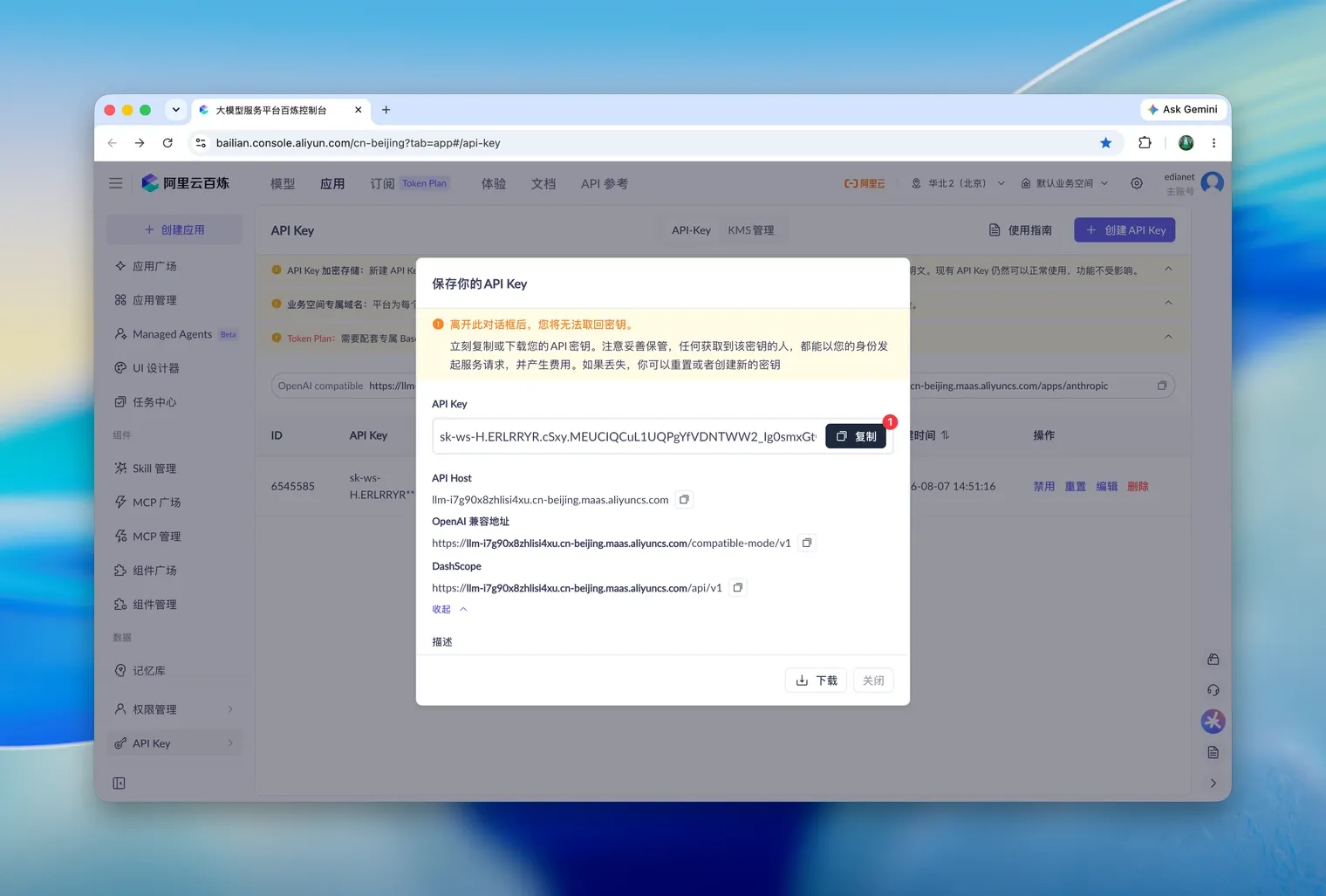
回到向导第三步,把它粘贴进密钥输入框。
Windows 缺少微软的 WebView2 界面组件(Win11 和大部分 Win10 自带,少数电脑没预装)。
正常情况下启动器会用 U 盘里的离线包自动补装;没成功的话,
打开 U 盘的 runtime/webview2/ 文件夹,双击
MicrosoftEdgeWebView2RuntimeInstallerX64.exe 手动装一次(不用联网),装完重新启动。
详细步骤与常见疑问看专门一页:修复界面组件 WebView2。
多半是被安全软件静默拦截了。打开安全软件的「历史记录」或「拦截日志」,
找到与 Windows.bat、PowerShell 或 U 盘路径相关的记录,把它加入白名单,然后重新双击启动。
如果面板正常打开了,那是正常现象——初始化完成后终端会自动退出。
如果面板没打开,通常是 U 盘的盘符或路径里含有特殊字符。
把 U 盘换一个 USB 接口重新插拔,或在磁盘管理里把盘符改成简单的字母(如 E:),再试一次。
到「仪表板」看顶部的网关状态。如果显示「OpenClaw 网关未启动」,点一下「启动服务」即可。
启动过程中可以展开下方的「实时日志」,看它卡在哪一步。
先确认三点:
XX-XXXX-XXXX-XXXX,四段之间的短横线是必须的。仍然不行的话,扫 U 盘里那张 扫码联系售后人员.jpg 找售后处理。
按顺序排查这三点:
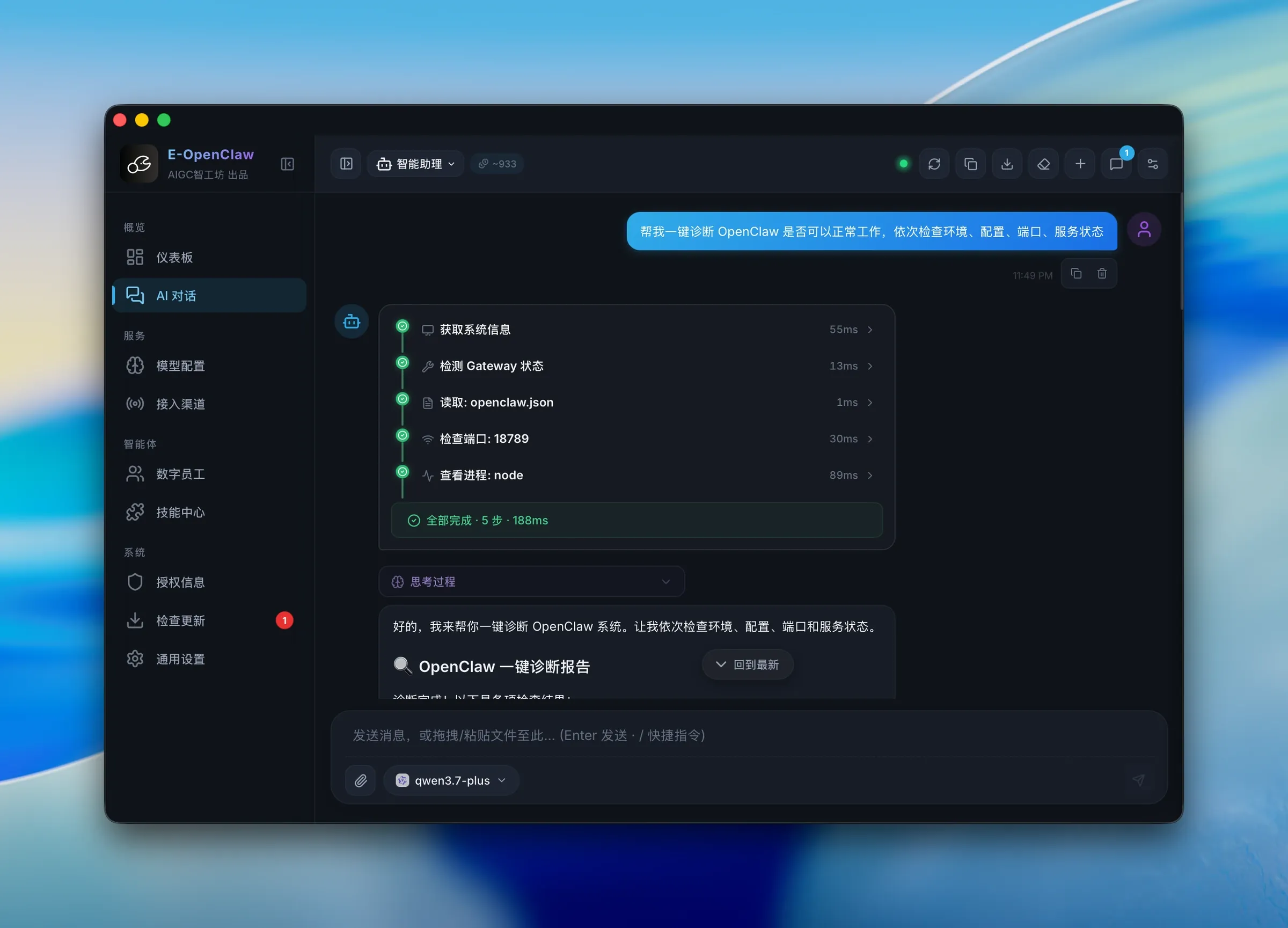
进入「AI 对话」,直接发一句:
帮我一键诊断 OpenClaw 是否可以正常工作,依次检查环境、配置、端口、服务状态
它会自动跑一遍环境、配置、端口、进程检查,并给出诊断报告。
U 盘根目录有一张 扫码联系售后人员.jpg,扫码就能联系到售后。
首次设置向导的最后一页也有专属顾问二维码。
装好之后,左侧导航按四组划分:概览(仪表板、AI 对话)、服务(模型配置、接入渠道)、 智能体(数字员工、技能中心)、系统(授权信息、检查更新、通用设置)。
把 AI 接到微信里
「接入渠道」里支持个人微信、企业微信、QQ、钉钉、飞书、Telegram、Discord 七个平台。 个人微信用手机扫码绑定即可。
培养数字员工
「数字员工」里可以创建专属 Agent,内置销售顾问、编程工程师、文案创作等九种角色模板, 四步就能建一个。
逛技能中心
十万多个来自 SkillHub.cn 的技能插件,一键下载安装,让 AI 从通用走向专用。
把原生面板用起来
日常对话推荐都放在 127.0.0.1:18789 的 OpenClaw 原生面板里——
能力最全,也是局域网共享时其他人的访问入口。收藏进书签最方便。