自动更新点了没反应
软件里的更新按钮点击后卡住、或提示失败。
管理面板不是最新版时,三步就能更新,不用重装整个系统。
原理很简单:启动脚本每次运行都会检查面板程序在不在, 不在就自动从网上下载最新版。所以「更新」= 把旧的删掉再启动一次。
先试软件里的自动更新——左侧导航 「检查更新」 → 点右上角 「检查更新」 按钮, 有新版会列出来,点「更新」即可。
下面的手动方法是自动更新失败时的兜底,适用于:
自动更新点了没反应
软件里的更新按钮点击后卡住、或提示失败。
面板显示不正常
界面错位、按钮点不动、白屏,怀疑是面板程序本身坏了。
跨大版本升级
比如从 v2 升到 v3,自动更新可能覆盖不完整。
技术支持让你这么做
排查问题时,售后会让你手动更新一次排除面板因素。
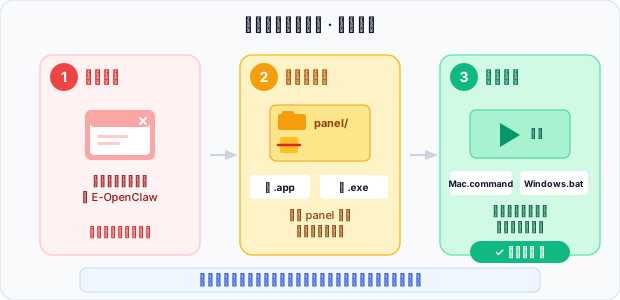
彻底关闭软件
确认这三处都干净了再往下走,否则文件删不掉。
删除旧的面板程序
打开 U 盘,进入 panel 文件夹,找到 E-OpenClaw.exe,右键删除。
重新启动
双击 U 盘根目录下的 Windows.bat。
系统会检测到面板不在,自动从网络下载并安装最新版。
彻底关闭软件
确认都退干净了再往下走,否则文件删不掉。
删除旧的面板程序
打开 U 盘,进入 panel 文件夹,找到 E-OpenClaw.app,
拖进废纸篓(或右键选「移到废纸篓」)。
重新启动
双击 U 盘根目录下的 Mac.command。
系统会检测到面板不在,自动从网络下载并安装最新版。
进程没退干净。Windows 上重点检查右下角托盘区,那里的图标最容易被忽略; Mac 上注意 Dock 里的图标是不是还亮着。
都关了还不行的话,把 U 盘弹出重新插一次,或者重启电脑。
先确认电脑能正常上网。启动脚本需要联网才能拉取面板程序。
如果终端窗口里能看到进度条但走不动,多半是网络被限制了,换个网络(比如手机热点)再试。
如果误删的是 openclaw、runtime 这类目录,启动脚本通常也能重新下载补齐,
先双击启动脚本试一次。
如果误删了 data,且没有备份——聊天记录和模型配置找不回来了,
但授权可以联系售后补发。之后请按完整重装流程重建一遍。
确认一下删的是不是 U 盘里的那个文件——有些用户误把桌面的快捷方式删了,
panel 文件夹里的程序其实还在。
进 U 盘的 panel 文件夹直接看,里面应该在更新后出现一个新的程序文件。