接入第三方平台机器人
配好模型之后,你可以把 AI 助手接进日常用的聊天工具—— 在微信里直接问它问题、让它在钉钉群里回消息、在飞书里帮同事查资料。
软件里进入左侧导航的 「接入渠道」(在「服务」分组下),支持 7 个平台:
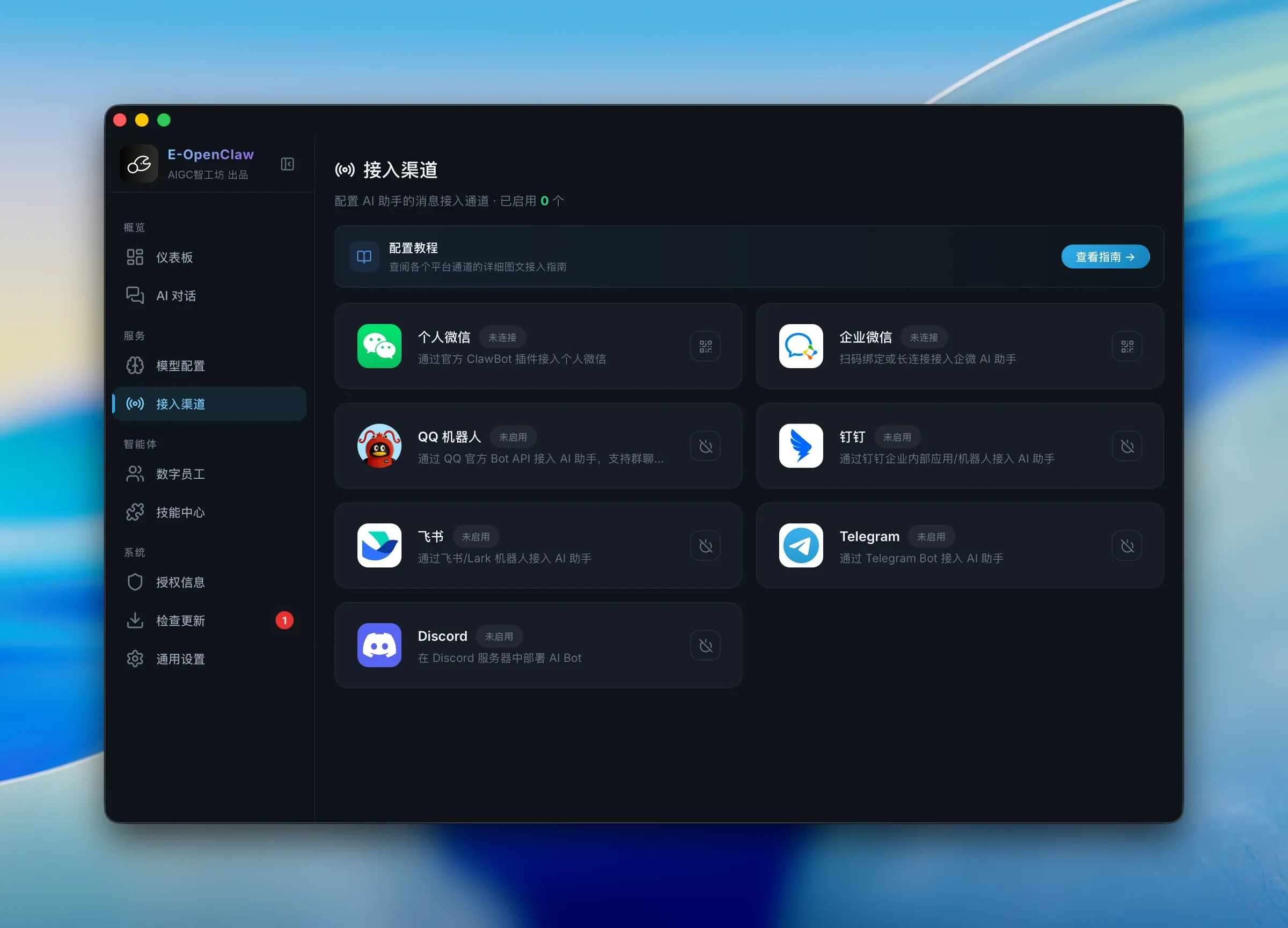
先选一个平台
Section titled “先选一个平台”不需要全部配置,挑你常用的那个就行。难度差别很大:
| 平台 | 难度 | 说明 |
|---|---|---|
| 个人微信 | 最简单 | 手机扫码即可,无需申请任何凭据 |
| 企业微信 | 最简单 | 也是扫码绑定,无需申请凭据 |
| Telegram | 简单 | 跟 BotFather 对话拿一个 Token |
| QQ 机器人 | 简单 | 需要在 QQ 开放平台创建机器人 |
| Discord | 中等 | 需要创建应用并生成邀请链接 |
| 钉钉 | 中等 | 需要创建企业内部应用并发布版本 |
| 飞书 | 较复杂 | 权限和事件订阅要逐项配置 |
最简单的一个,通过官方 ClawBot 插件接入,不需要申请任何凭据。
-
在「接入渠道」页面找到 「个人微信」 卡片,点击进入配置。
-
弹窗里会显示一个二维码,底部有三步进度:准备服务 → 手机扫码 → 授权绑定。
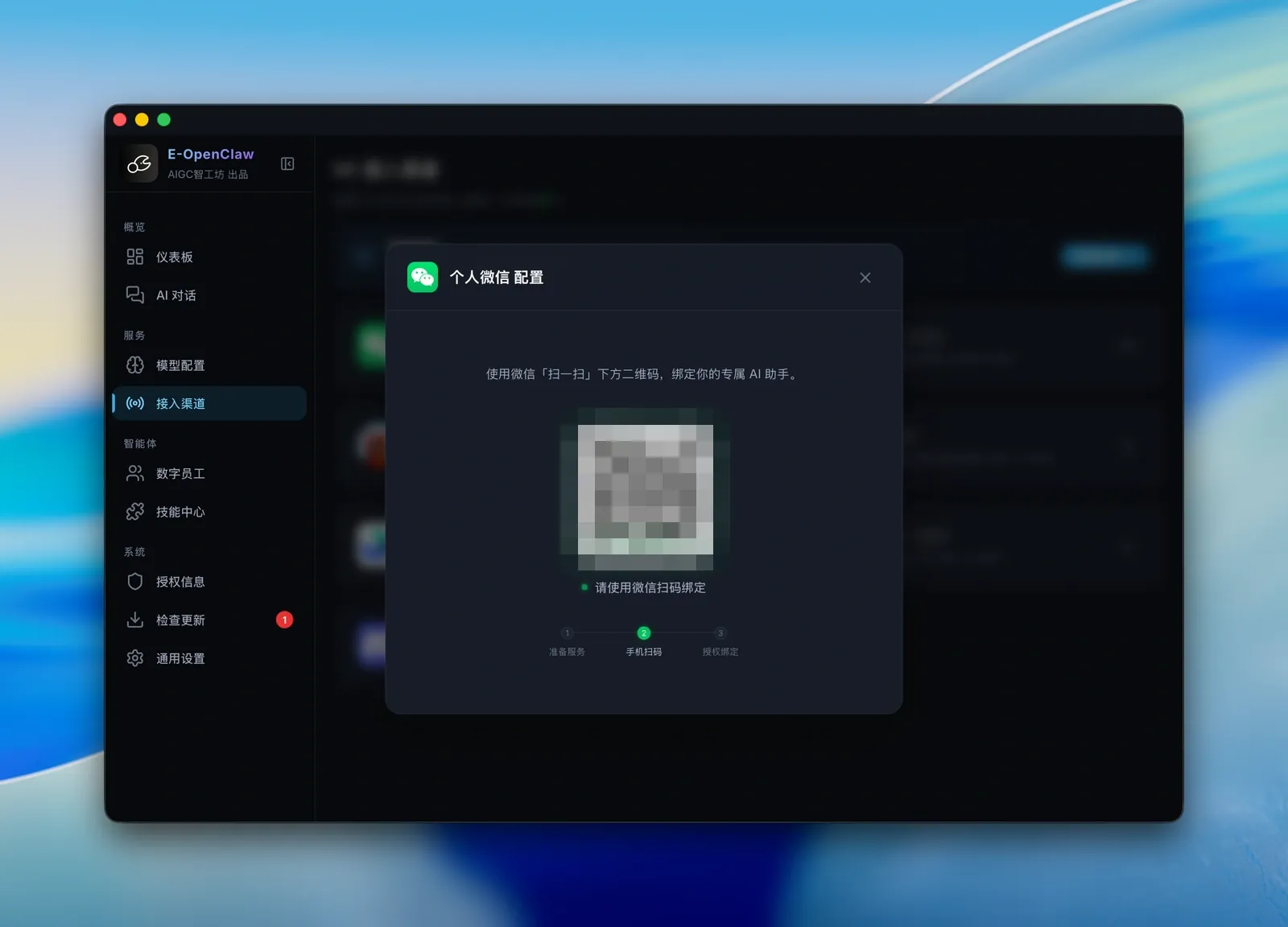
-
用手机微信的「扫一扫」扫描这个二维码。
-
在手机上确认授权,进度走到「授权绑定」即接入成功。
QQ 机器人
Section titled “QQ 机器人”通过 QQ 官方 Bot API 接入,支持群聊和私聊。
第一步:注册并获取凭据
Section titled “第一步:注册并获取凭据”-
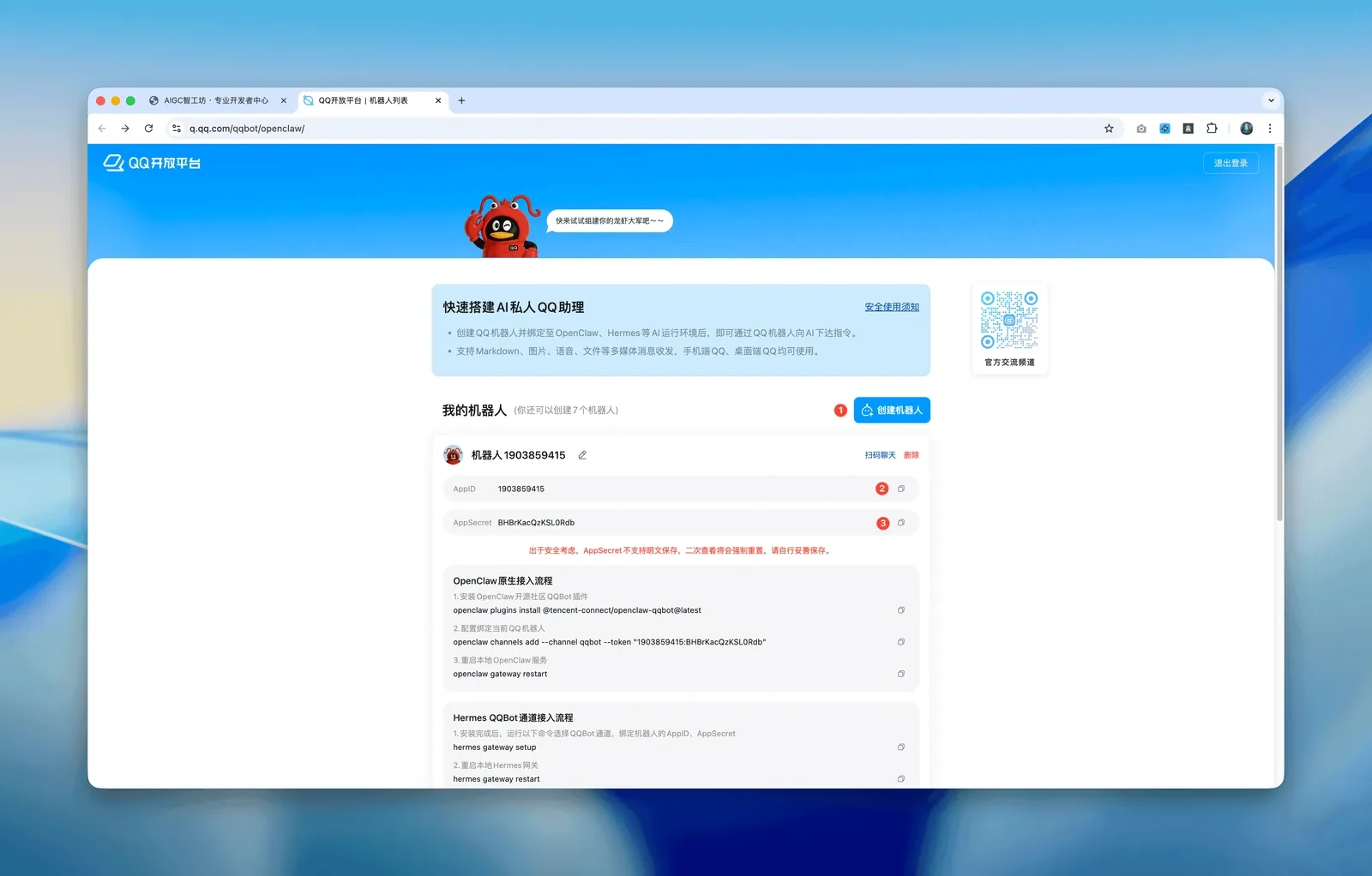
访问 QQ 开放平台 并登录,进入机器人管理页面。
-
在「我的机器人」区域,点击 ① 创建机器人。
-
创建成功后,分别点击右侧的复制按钮,拿到 ② AppID 和 ③ AppSecret。
-
按平台指引把机器人发布到沙箱或正式环境。
第二步:在软件中配置
Section titled “第二步:在软件中配置”-
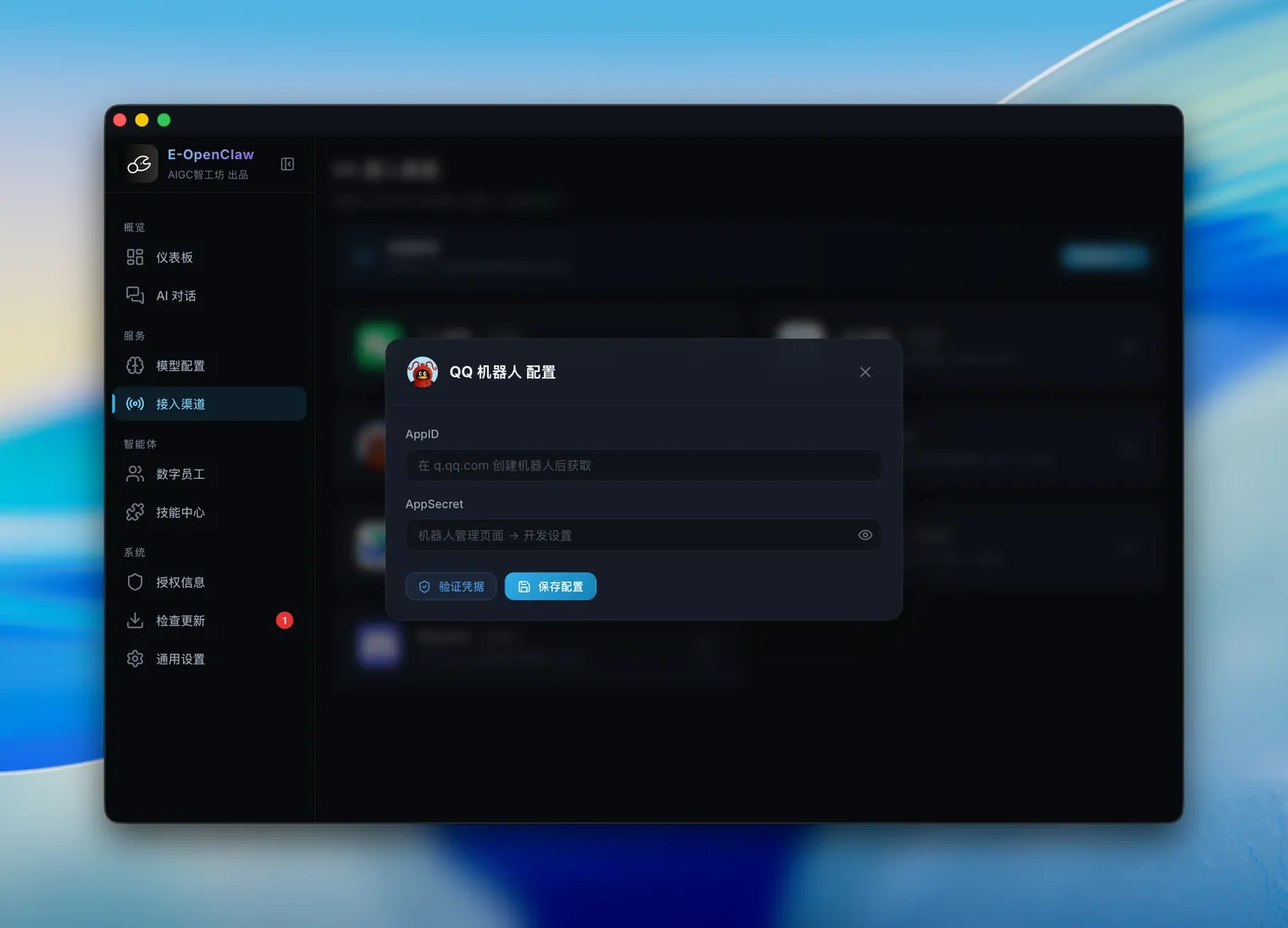
打开龙虾管家,左侧菜单点击 ① 接入渠道。
-
在列表里点击展开 ② QQ 机器人 卡片。
-
打开右上角的 ③ 启用开关。
-
把 AppID 填进 ④ AppID 输入框。
-
把 AppSecret 填进 ⑤ AppSecret 输入框。
-
点击 ⑥ 验证凭据 检查是否正确。
-
验证通过后点击 ⑦ 保存配置,完成接入。
通过钉钉企业内部应用接入,适合企业内部使用。
第一步:创建应用
Section titled “第一步:创建应用”-
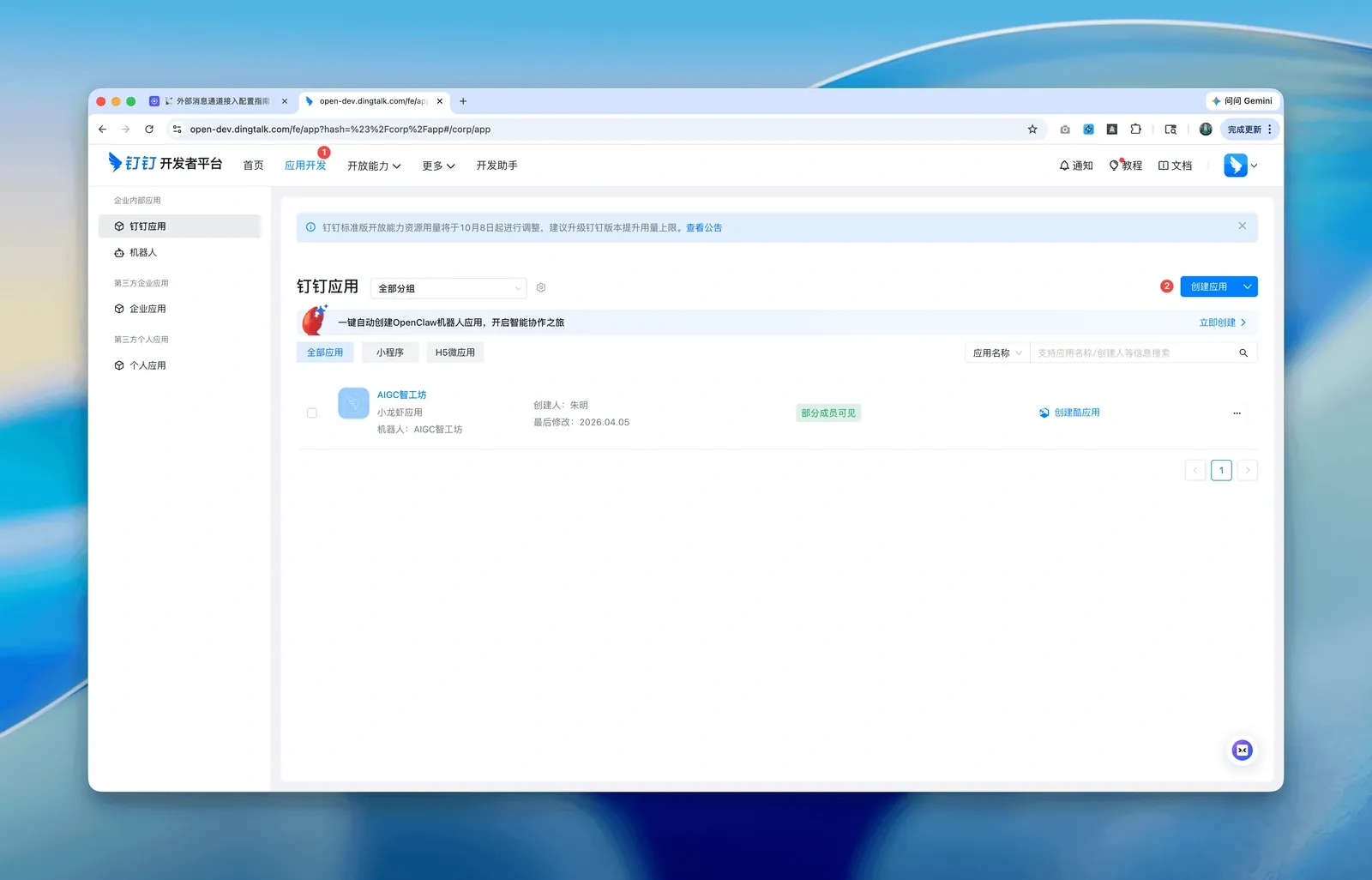
访问 钉钉开放平台,顶部导航点击 ① 应用开发。
-
在「钉钉应用」列表中,点击右侧的 ② 创建应用。
-
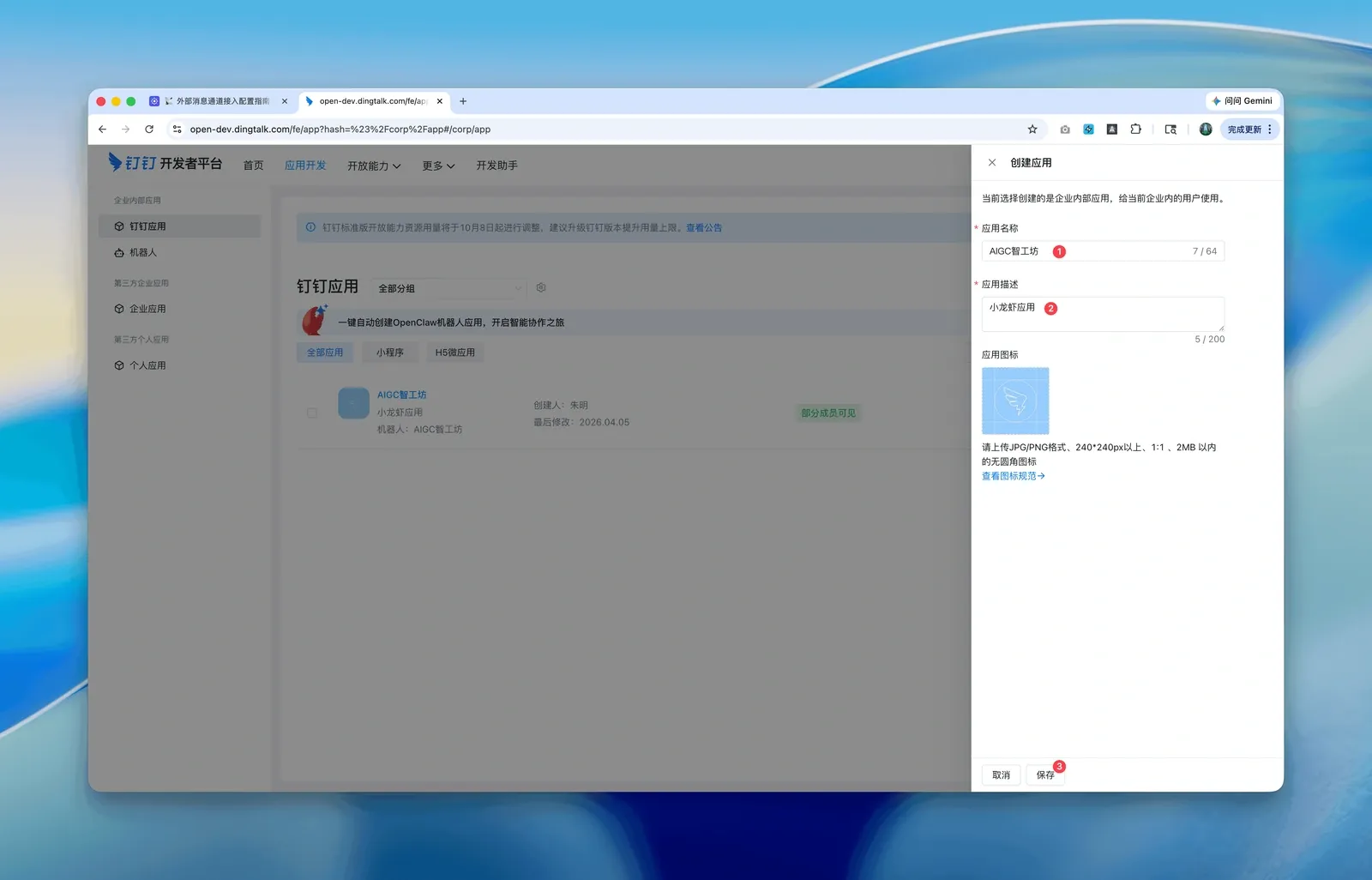
在弹出的面板中填写 ① 应用名称(如「AIGC智工坊」)和 ② 应用描述, 点击 ③ 保存。
第二步:添加机器人能力
Section titled “第二步:添加机器人能力”-
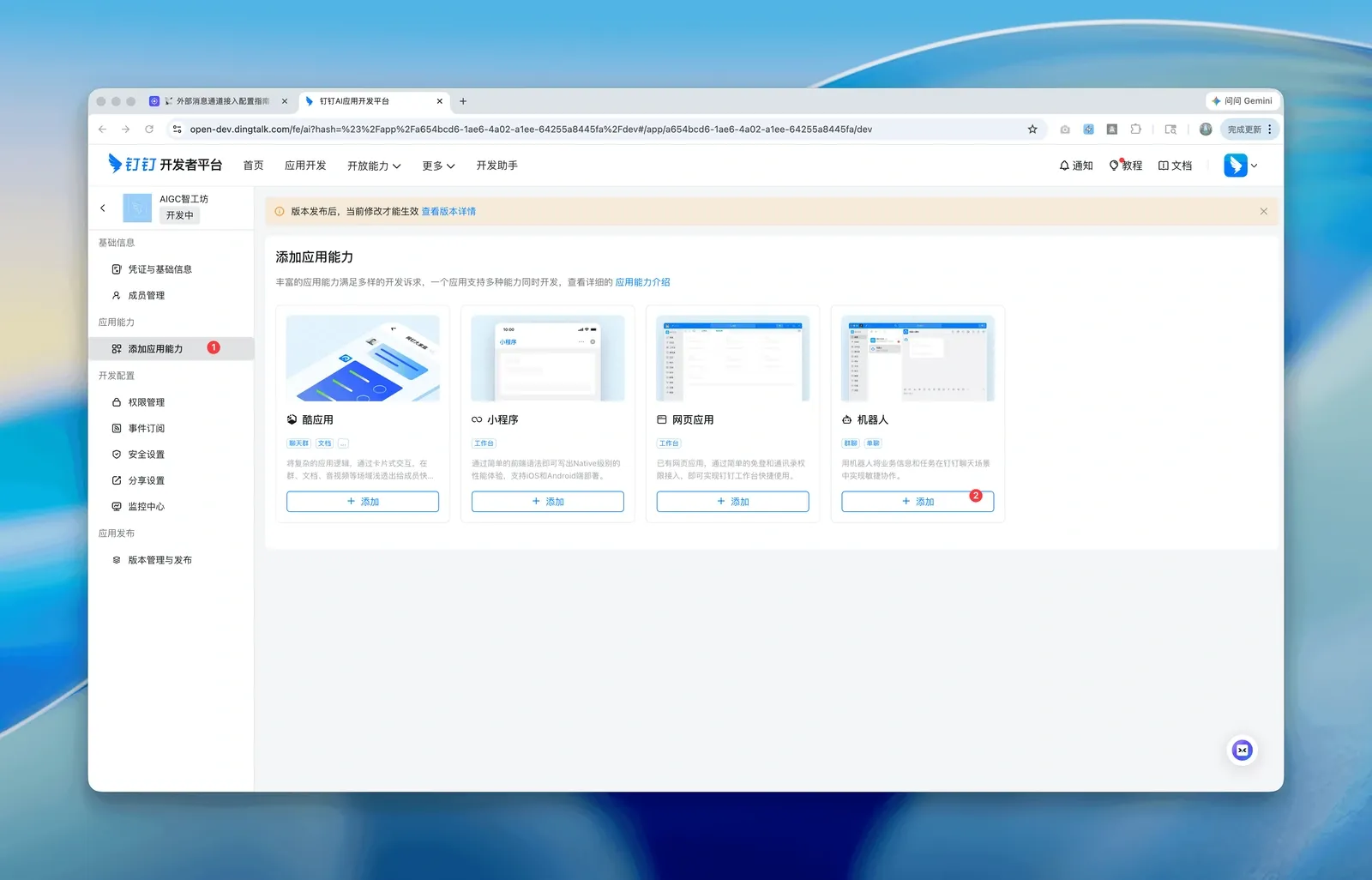
进入应用详情页,左侧「应用能力」下点击 ① 添加应用能力。
-
找到「机器人」卡片,点击右侧的 ② 添加。
-
在确认面板中再次点击 ③ 添加。
-
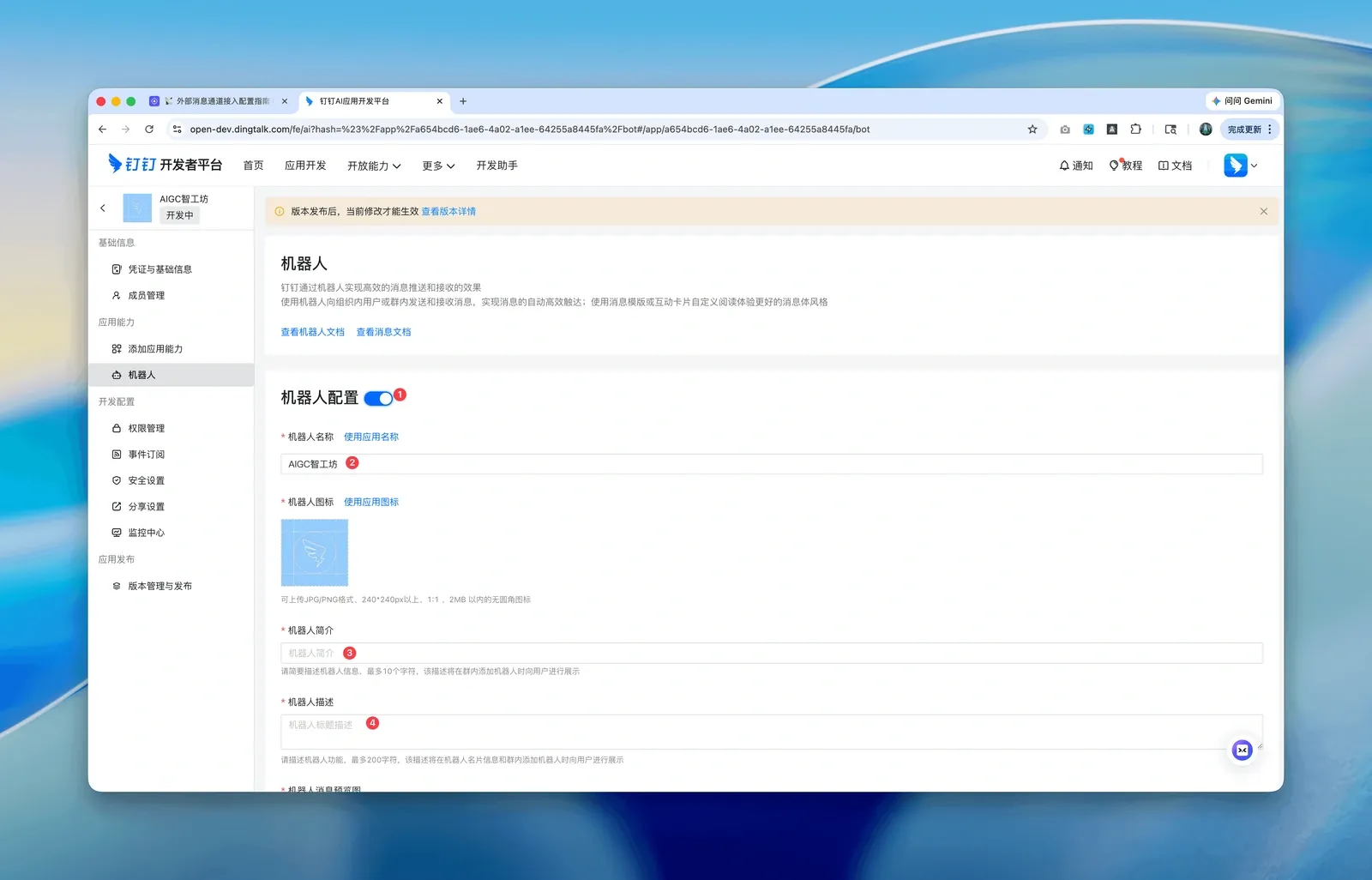
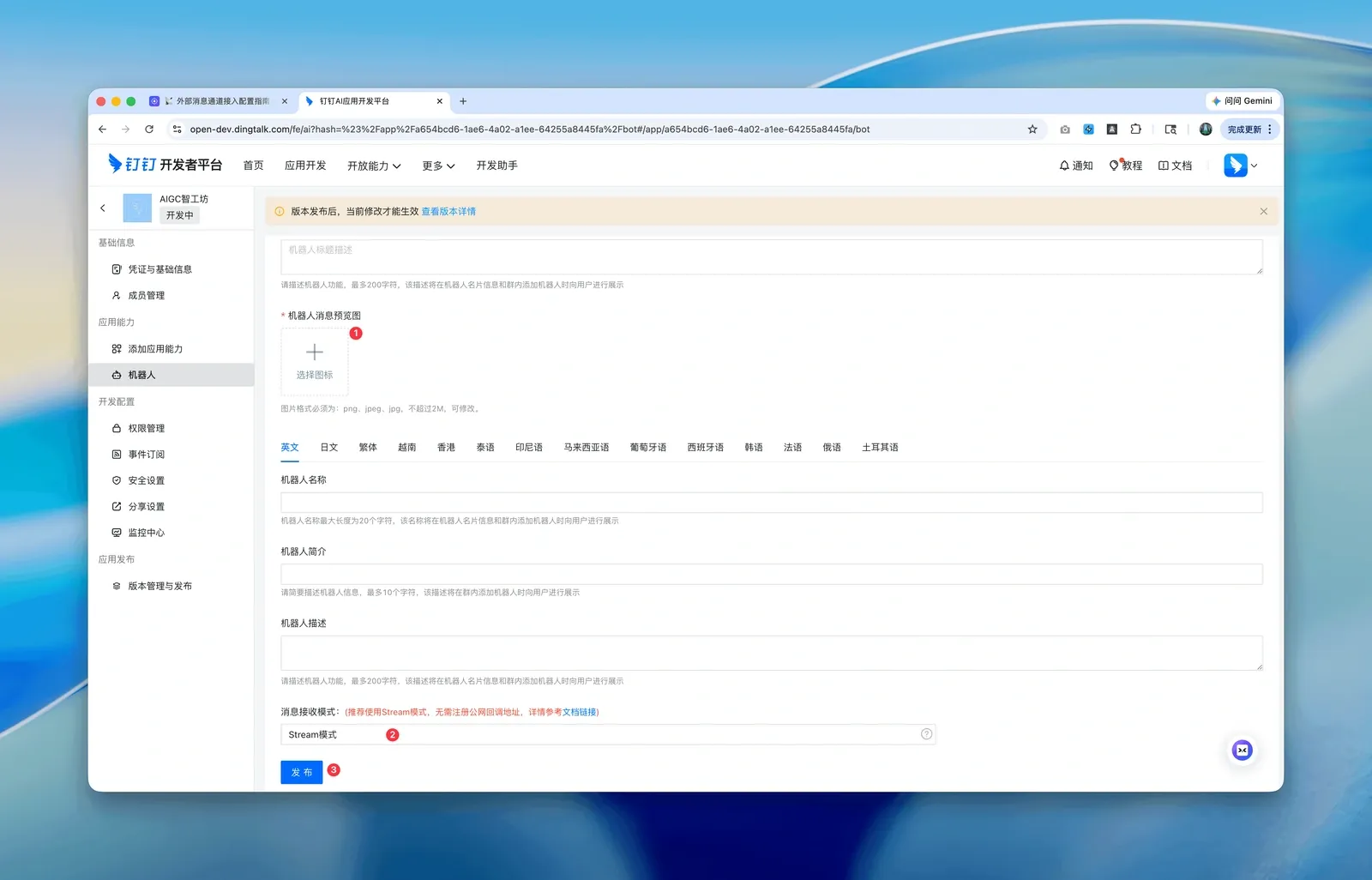
左侧「应用能力」下点击 ① 机器人,打开顶部的 ② 机器人配置 开关, 填写 ③ 机器人名字 和 ④ 机器人简介。
-
点击 ① 选择图标 上传头像; 在「消息接收模式」中选择 ② Stream 模式(推荐,不需要公网 IP); 点击最下方的 ③ 发布。
-
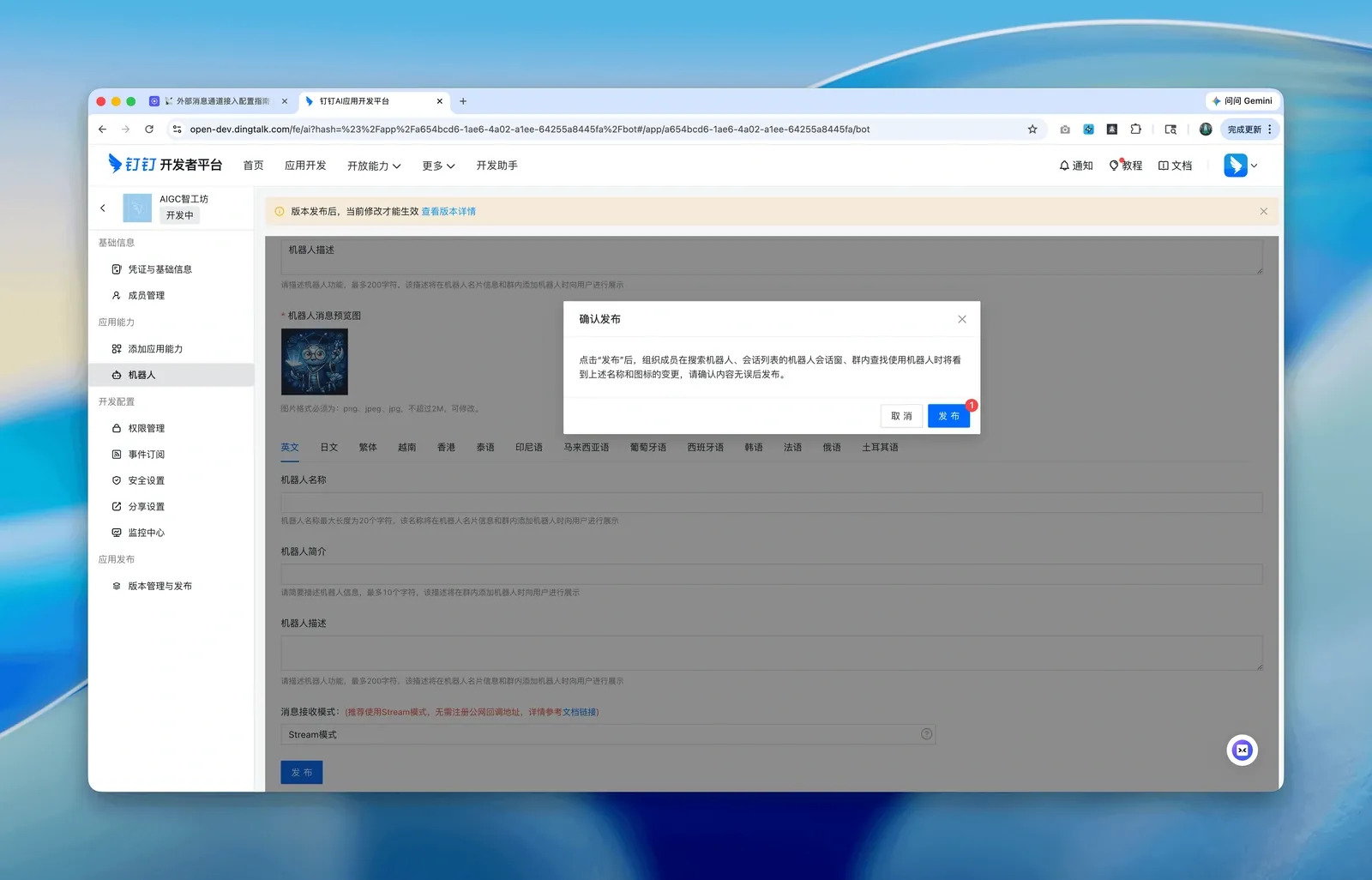
在确认框中点击 ① 发布。
第三步:申请权限并发布版本
Section titled “第三步:申请权限并发布版本”-
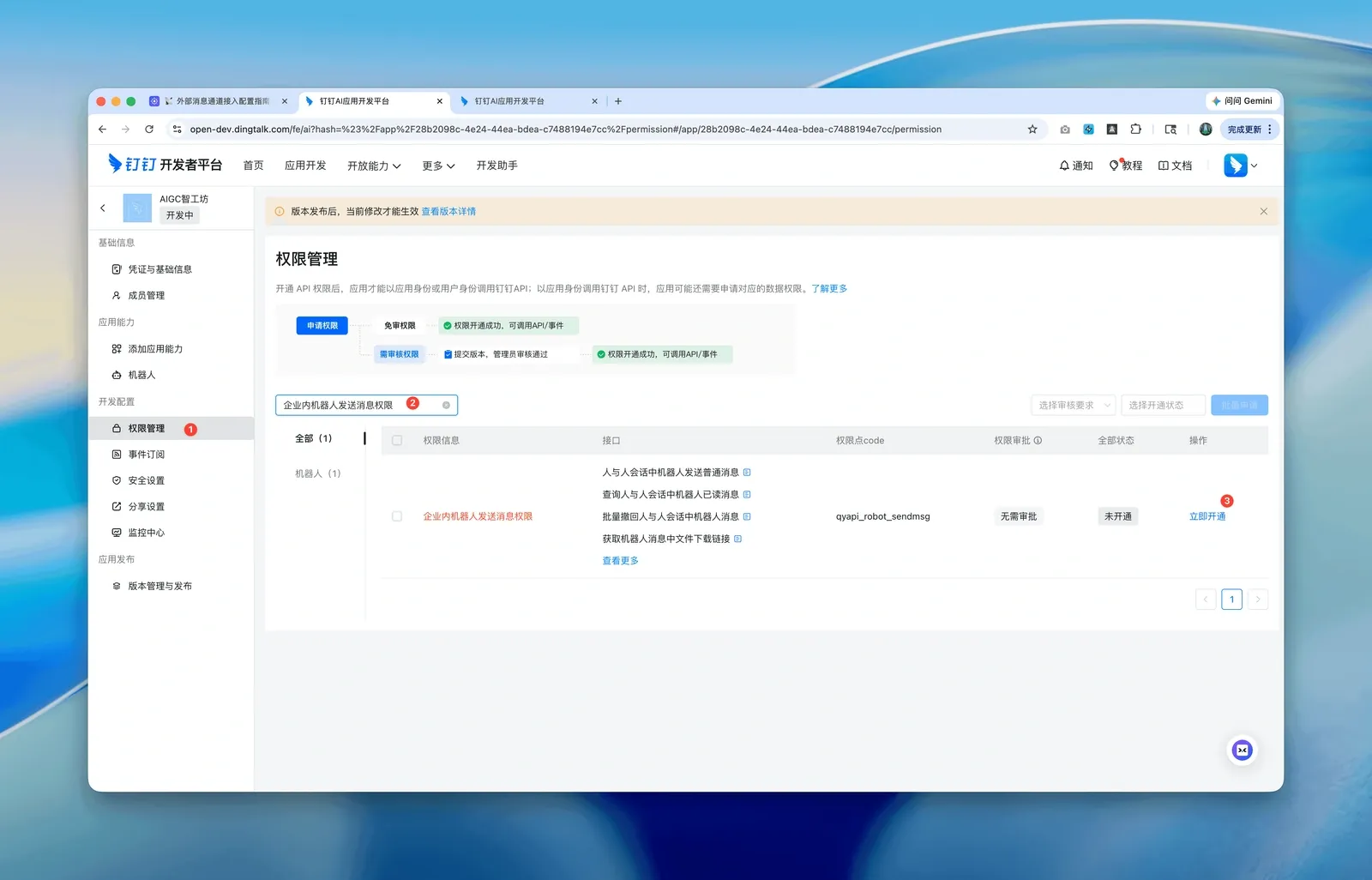
左侧「开发配置」下点击 ① 权限管理, 搜索定位到 ② 企业内机器人发送消息权限,点击右侧的 ③ 立即开通。
-
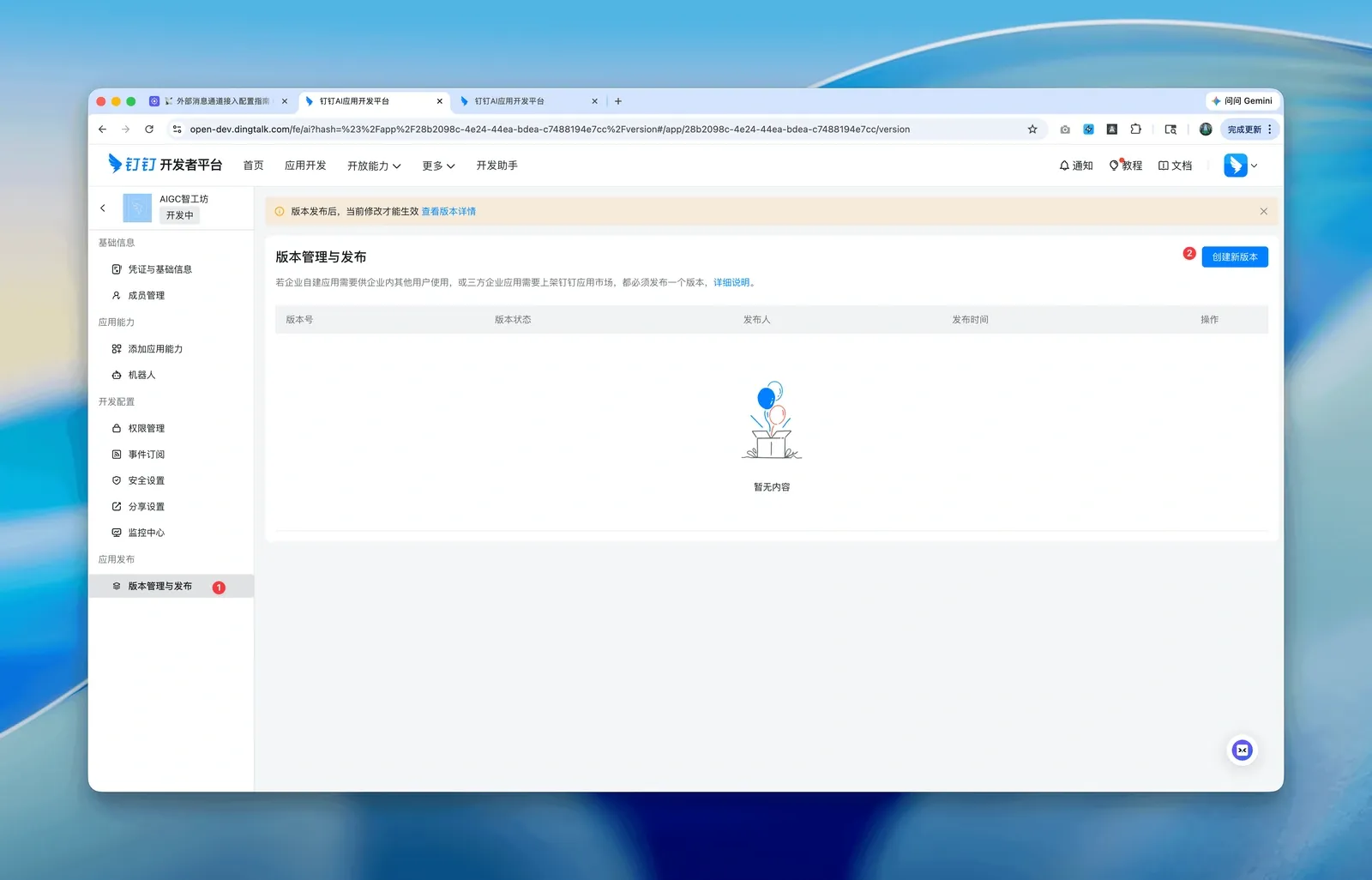
左侧「应用发布」下点击 ① 版本管理与发布,点击右上角的 ② 创建新版本。
-
填写 ① 应用版本号(如
1.0.0)和 ② 版本描述, 应用可用范围选择 ③ 全部员工,点击底部的 ④ 保存。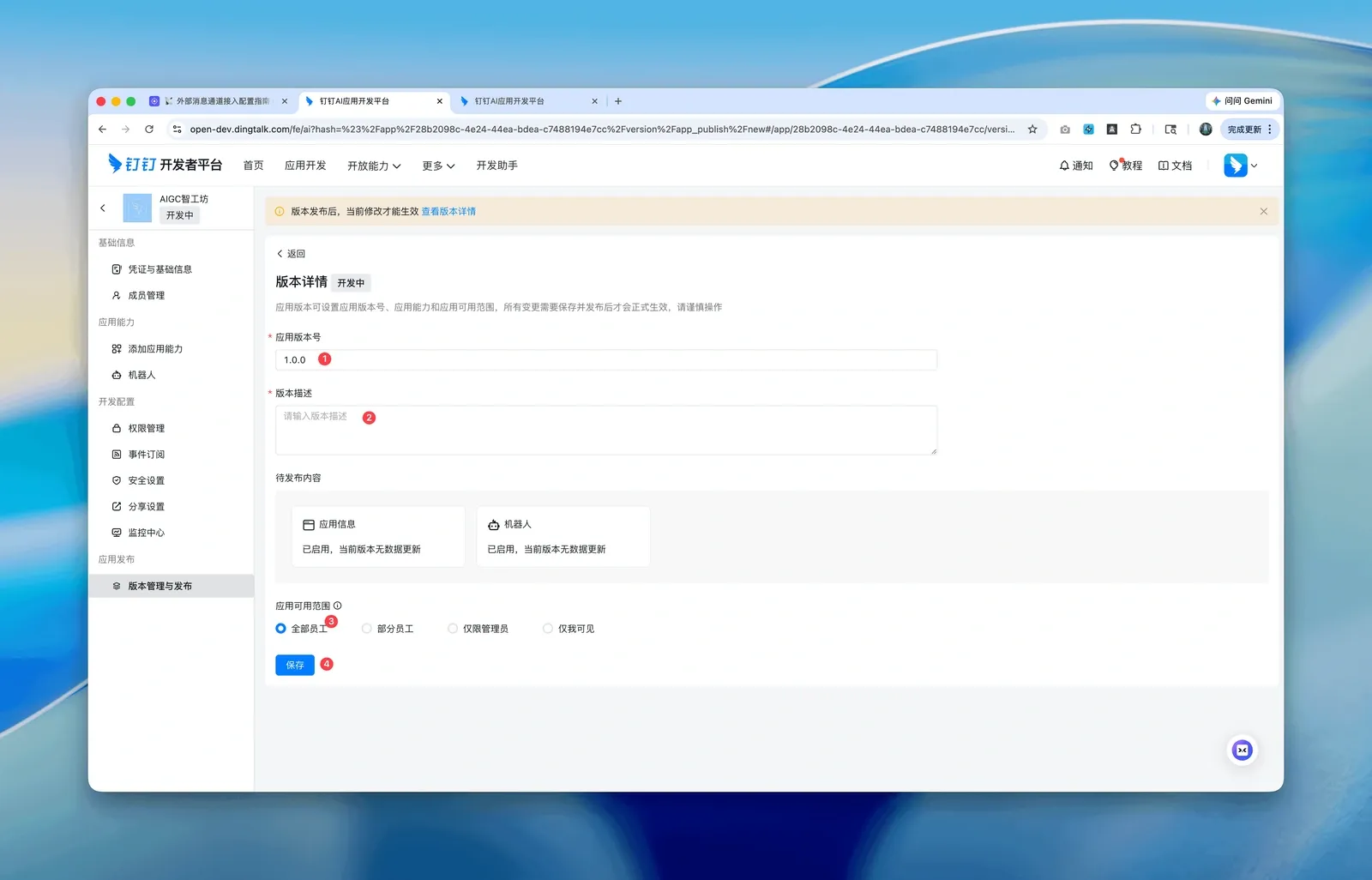
第四步:获取凭证并配置
Section titled “第四步:获取凭证并配置”-
左侧「基础信息」下点击 ① 凭证与基础信息, 复制 ② Client ID (AppKey) 和 ③ Client Secret (AppSecret)。
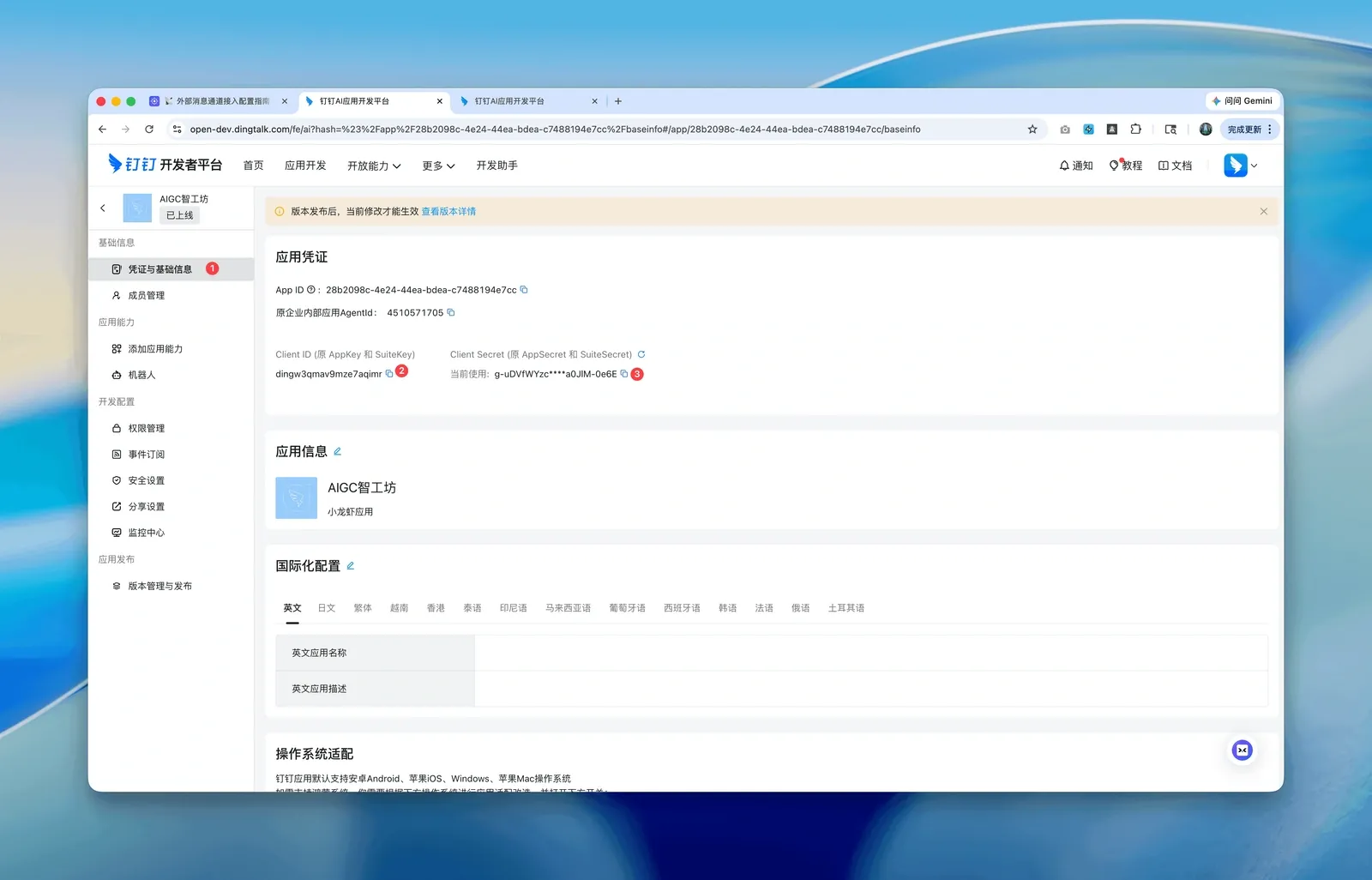
-
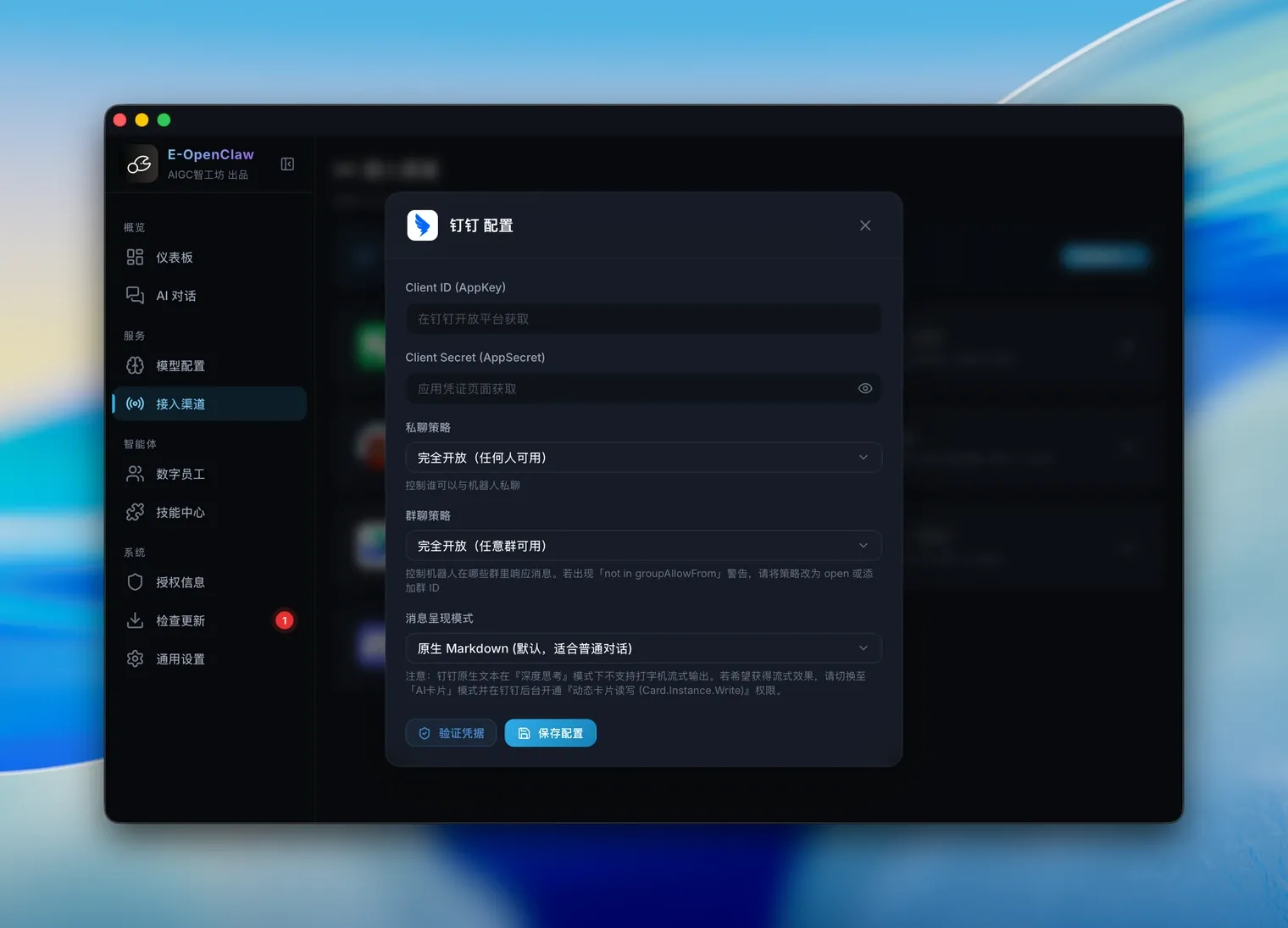
回到龙虾管家的「接入渠道」,点击 ① 钉钉 卡片展开配置。
-
打开右上角的 ② 启用开关。
-
填入 ③ Client ID 和 ④ Client Secret。
-
点击 ⑤ 验证凭据,通过后点击 ⑥ 保存配置。
步骤最多的一个,但配好之后和企业内部工作流结合得最紧密。
第一步:创建企业自建应用
Section titled “第一步:创建企业自建应用”-
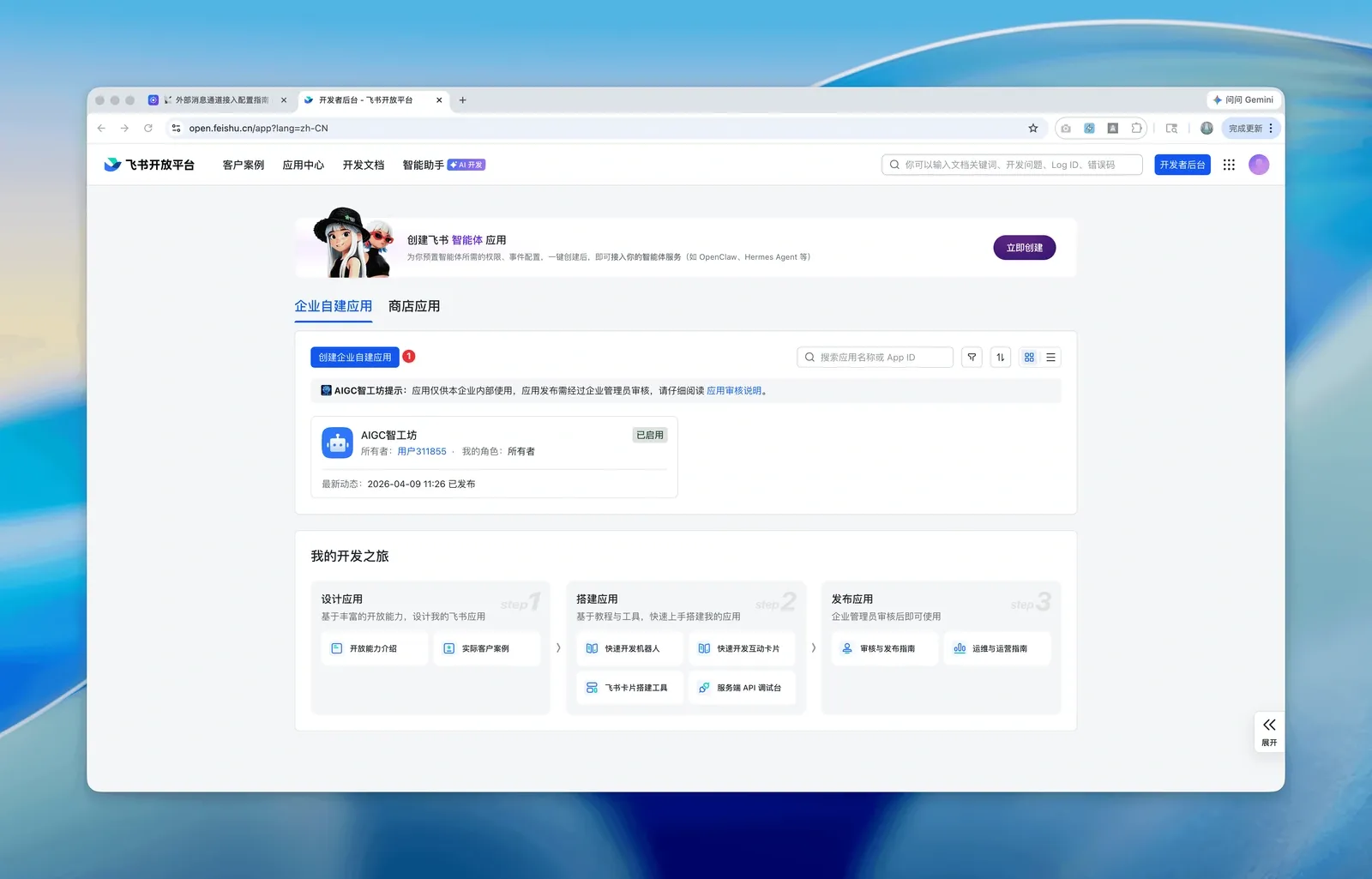
访问 飞书开放平台,点击右上角的 ① 开发者后台。
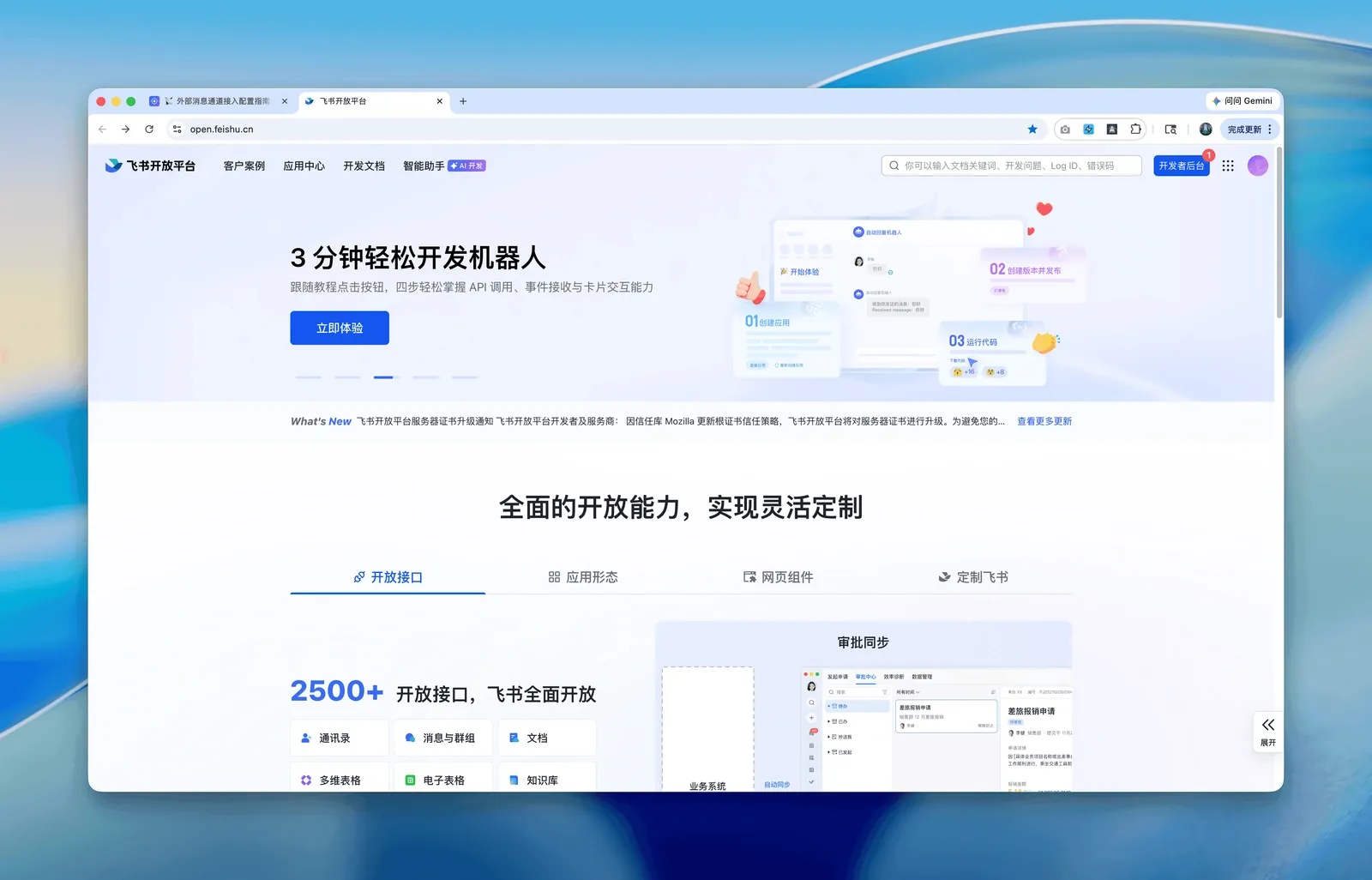
-
确保处于「企业自建应用」标签页,点击 ① 创建企业自建应用。
-
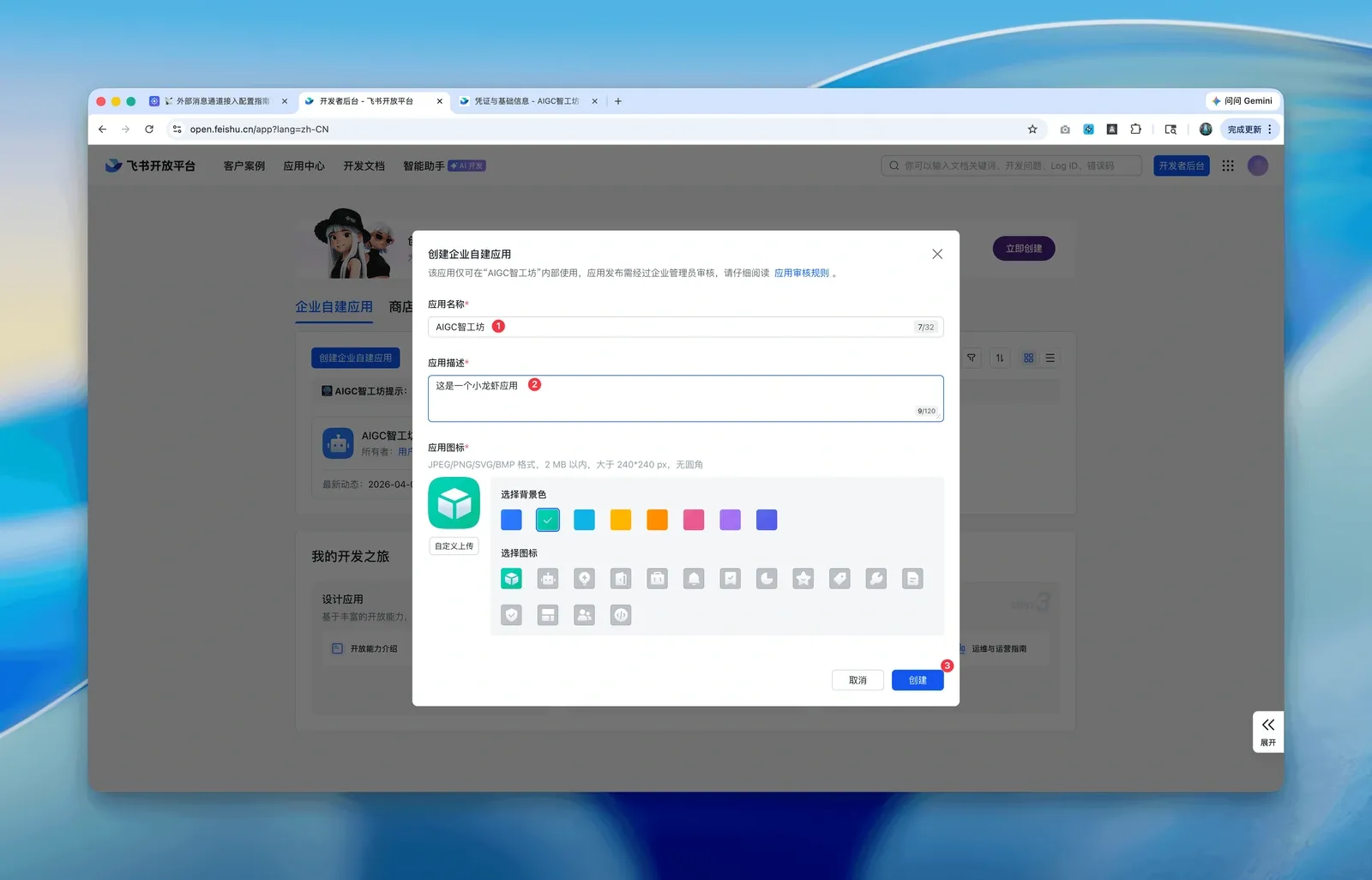
填写 ① 应用名称 和 ② 应用描述,点击右下角的 ③ 创建。
-
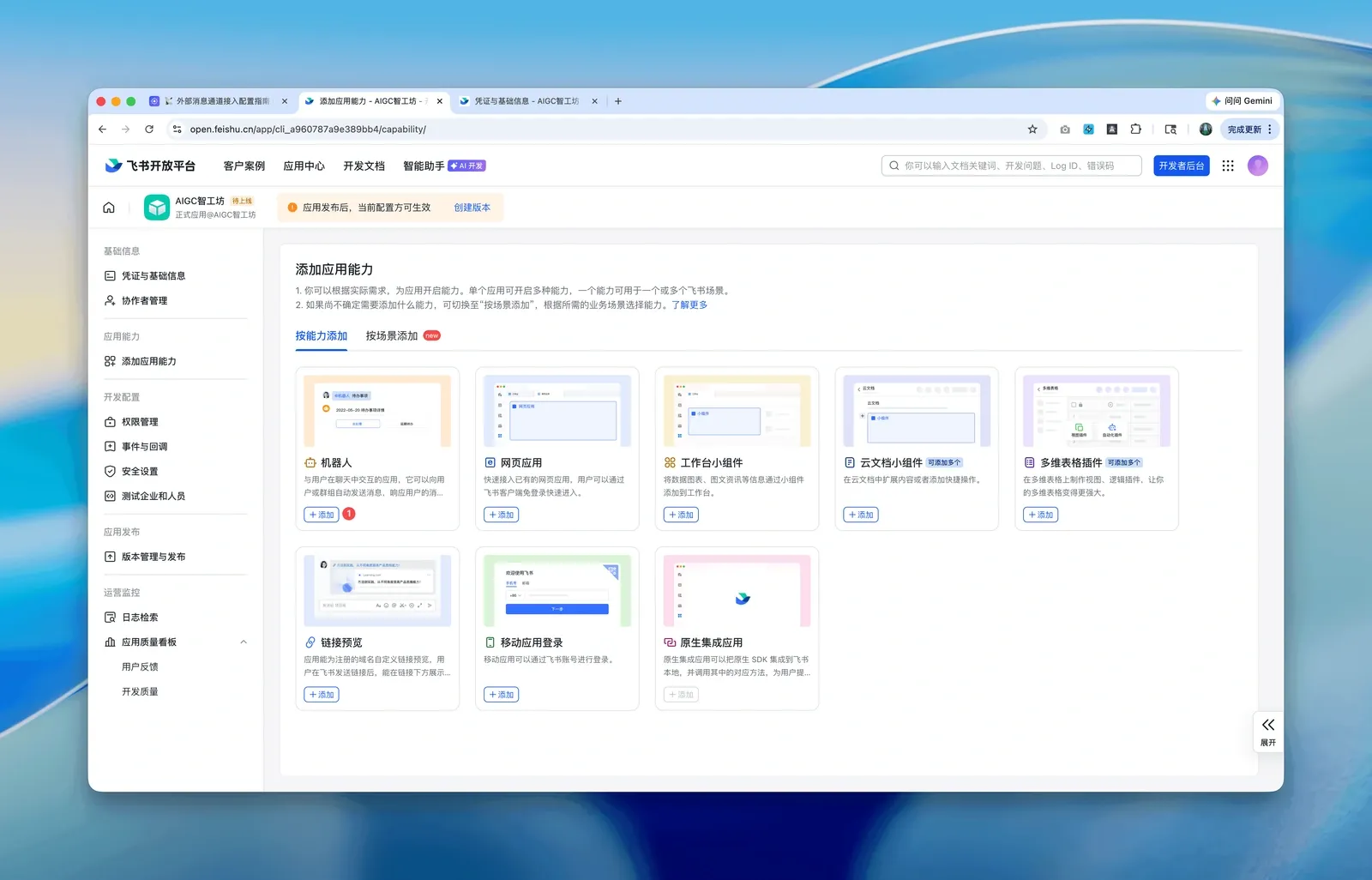
左侧「应用能力」中点击「添加应用能力」, 找到「机器人」卡片,点击左下角的 ① 添加。
第二步:批量导入权限
Section titled “第二步:批量导入权限”飞书需要收发消息、读取用户信息等一系列权限。逐个勾选很繁琐,用批量导入最快。
-
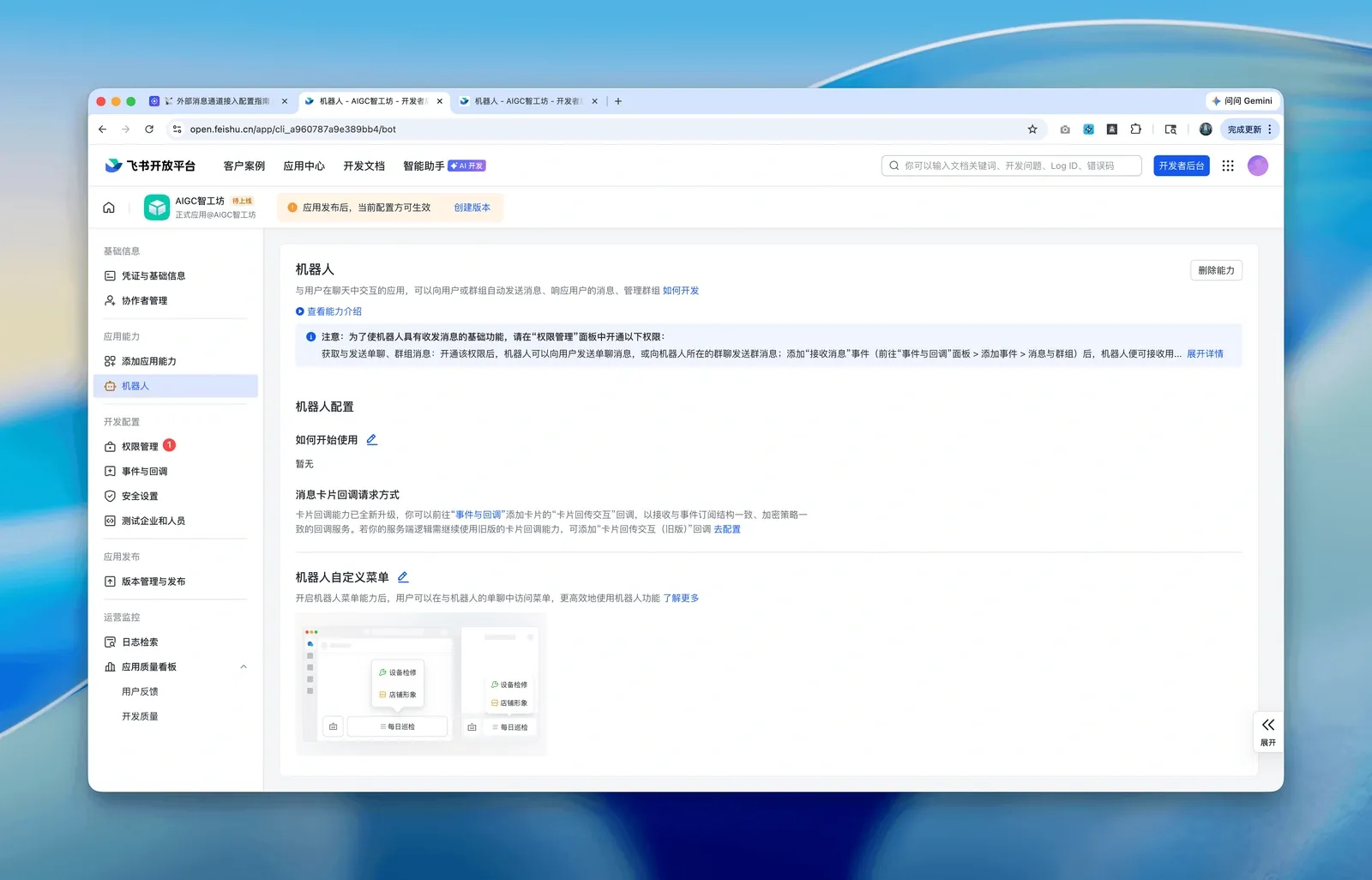
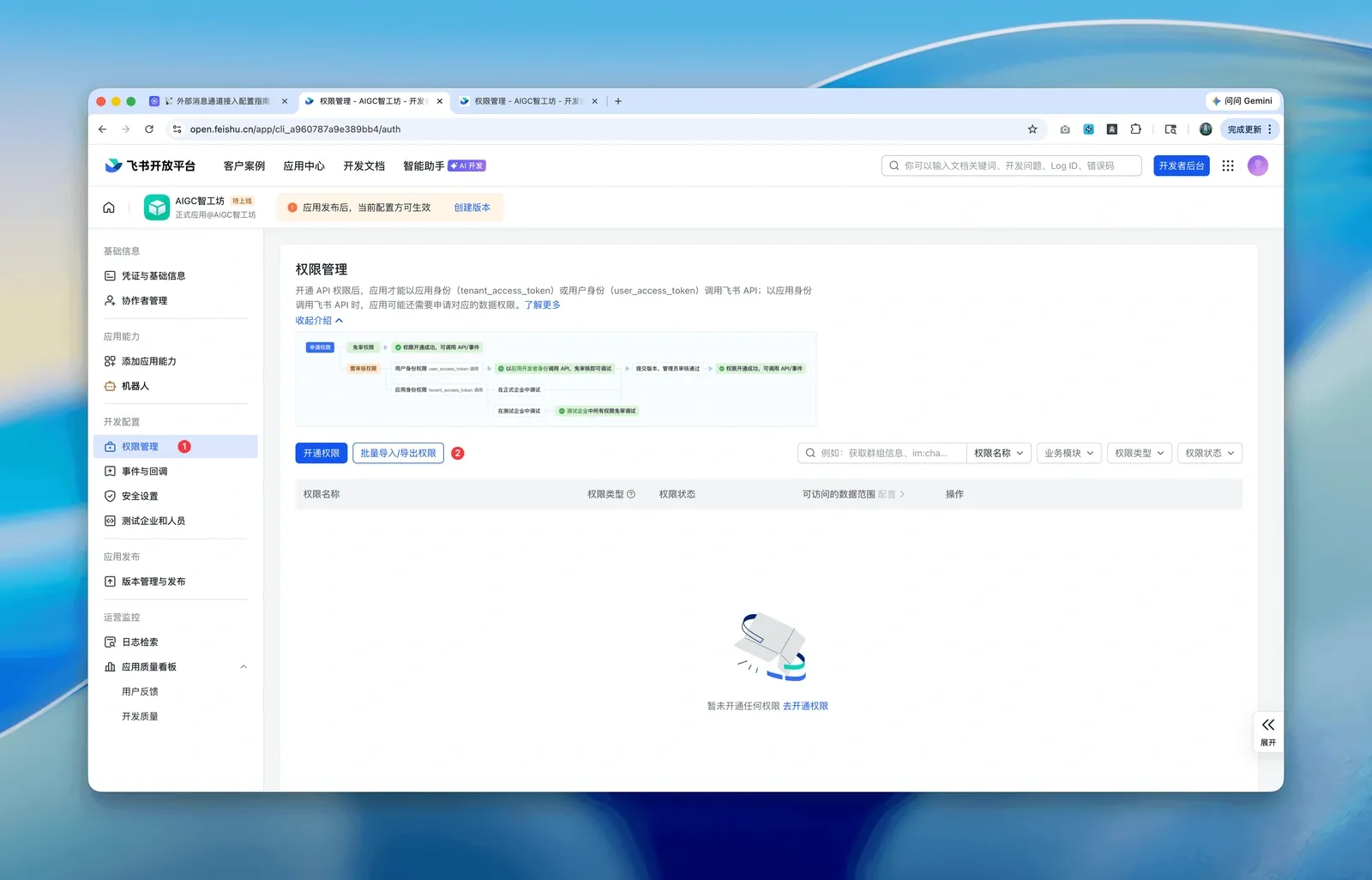
左侧「开发配置」中点击 ① 权限管理。
-
点击上方的 ② 批量导入/导出权限。
-
把下面这段 JSON 完整复制,粘贴到 ① JSON 框内, 点击右下角的 ② 下一步,确认新增权限。
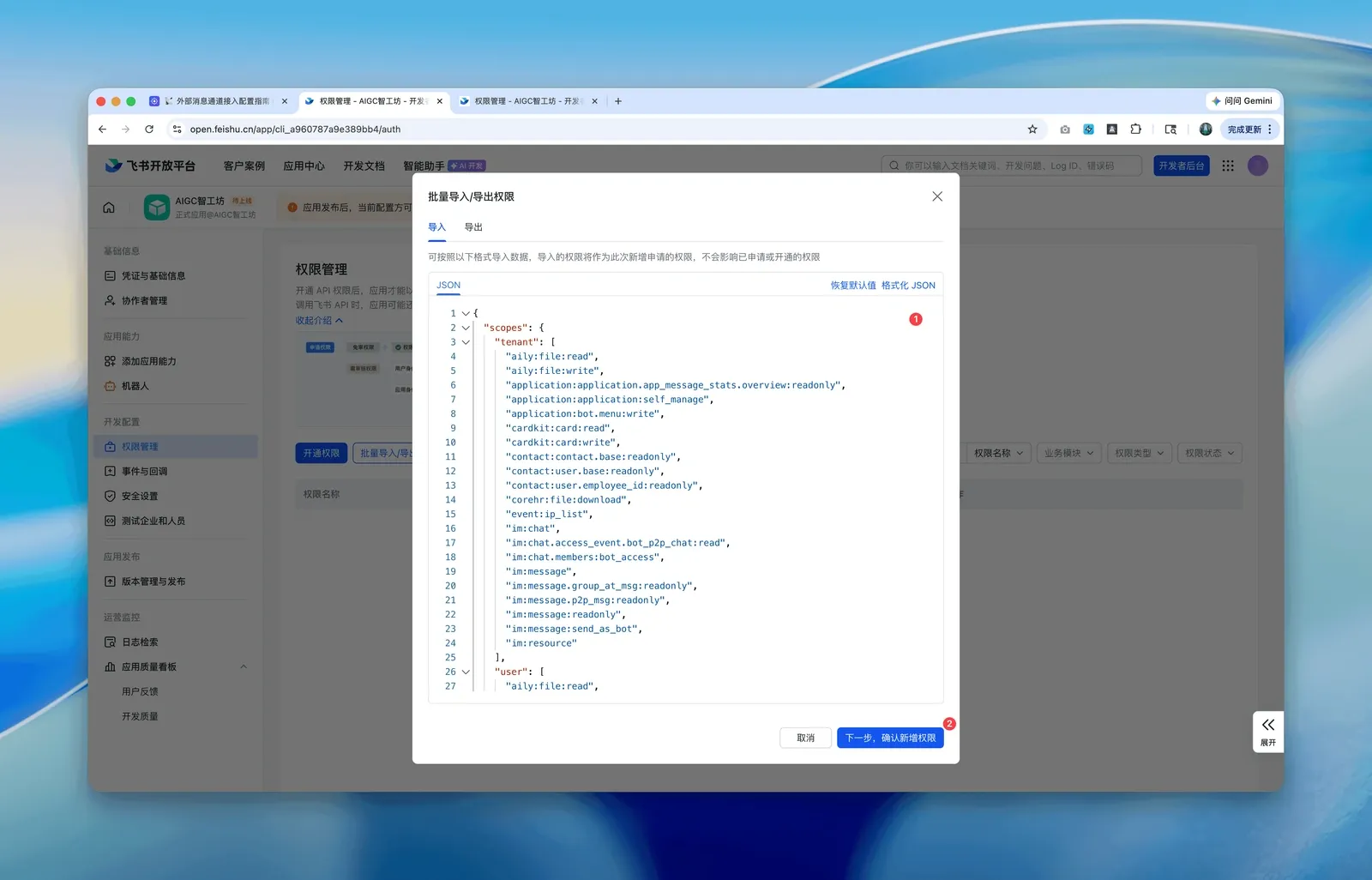
飞书权限清单(完整复制) {"scopes": {"tenant": ["aily:file:read","aily:file:write","application:application.app_message_stats.overview:readonly","application:application:self_manage","application:bot.menu:write","cardkit:card:read","cardkit:card:write","contact:contact.base:readonly","contact:user.base:readonly","contact:user.employee_id:readonly","corehr:file:download","event:ip_list","im:chat","im:chat.access_event.bot_p2p_chat:read","im:chat.members:bot_access","im:message","im:message.group_at_msg:readonly","im:message.p2p_msg:readonly","im:message:readonly","im:message:send_as_bot","im:resource"],"user": ["aily:file:read","aily:file:write","im:chat.access_event.bot_p2p_chat:read"]}} -
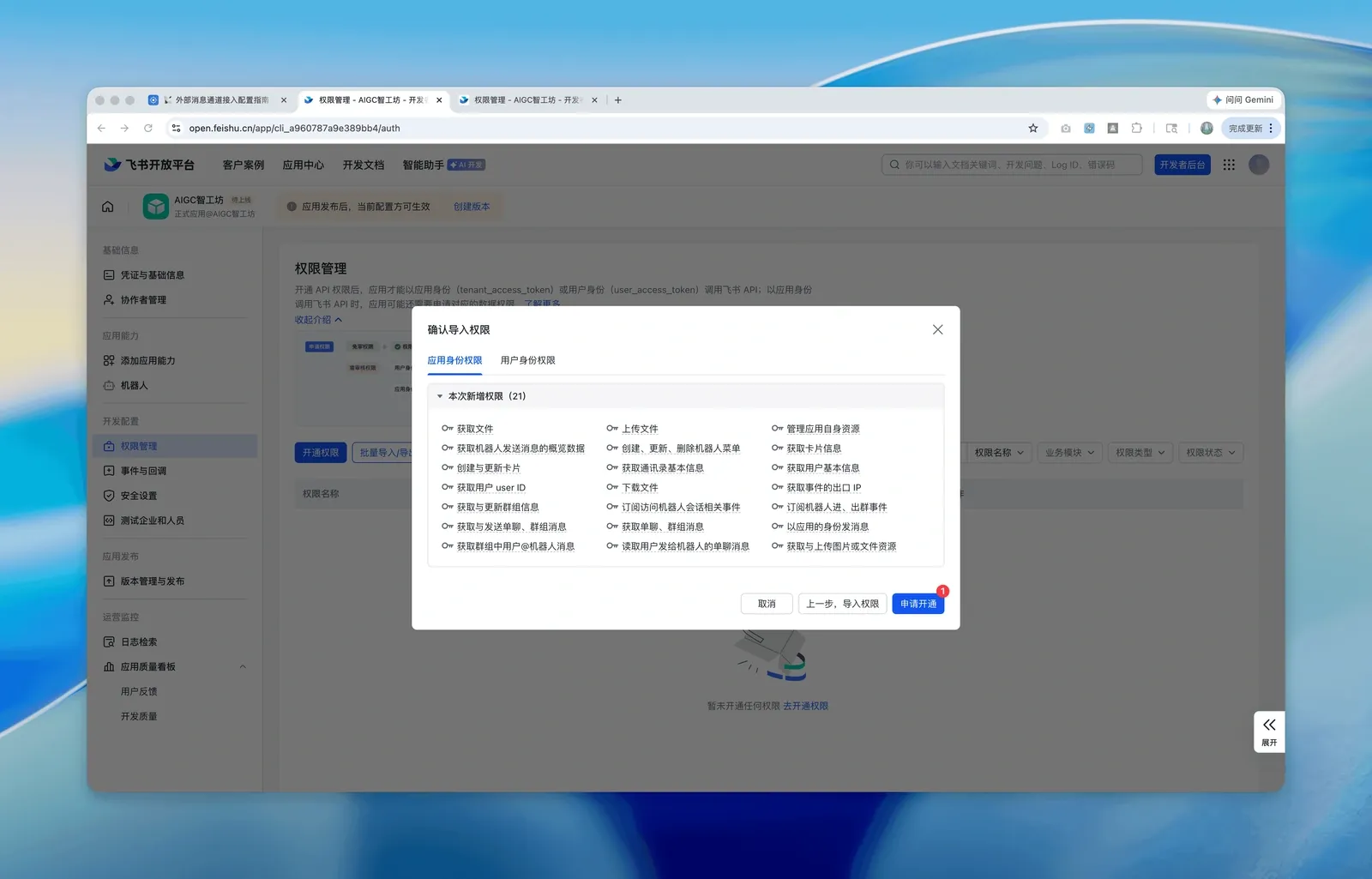
在权限确认窗口中,点击右下角的 ① 申请开通。
-
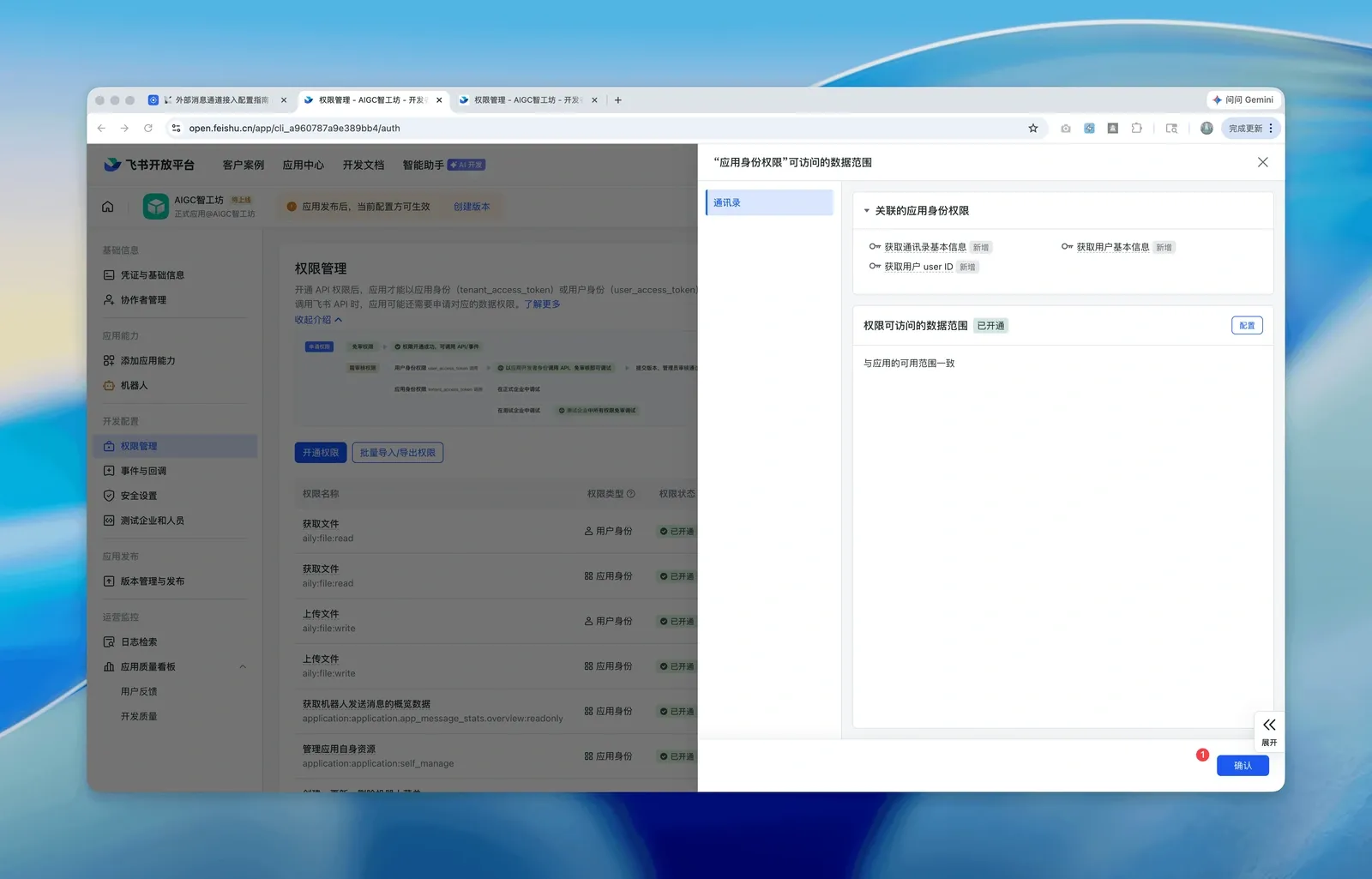
如果弹出数据访问范围确认窗口,直接点击右下角的 ① 确认。
第三步:配置事件订阅
Section titled “第三步:配置事件订阅”要让飞书把用户的消息推送给龙虾管家,需要配置事件与回调。
-
左侧「开发配置」中点击 ① 事件与回调, 在「事件配置」页找到「订阅方式」,点击旁边的 ② 编辑 图标。
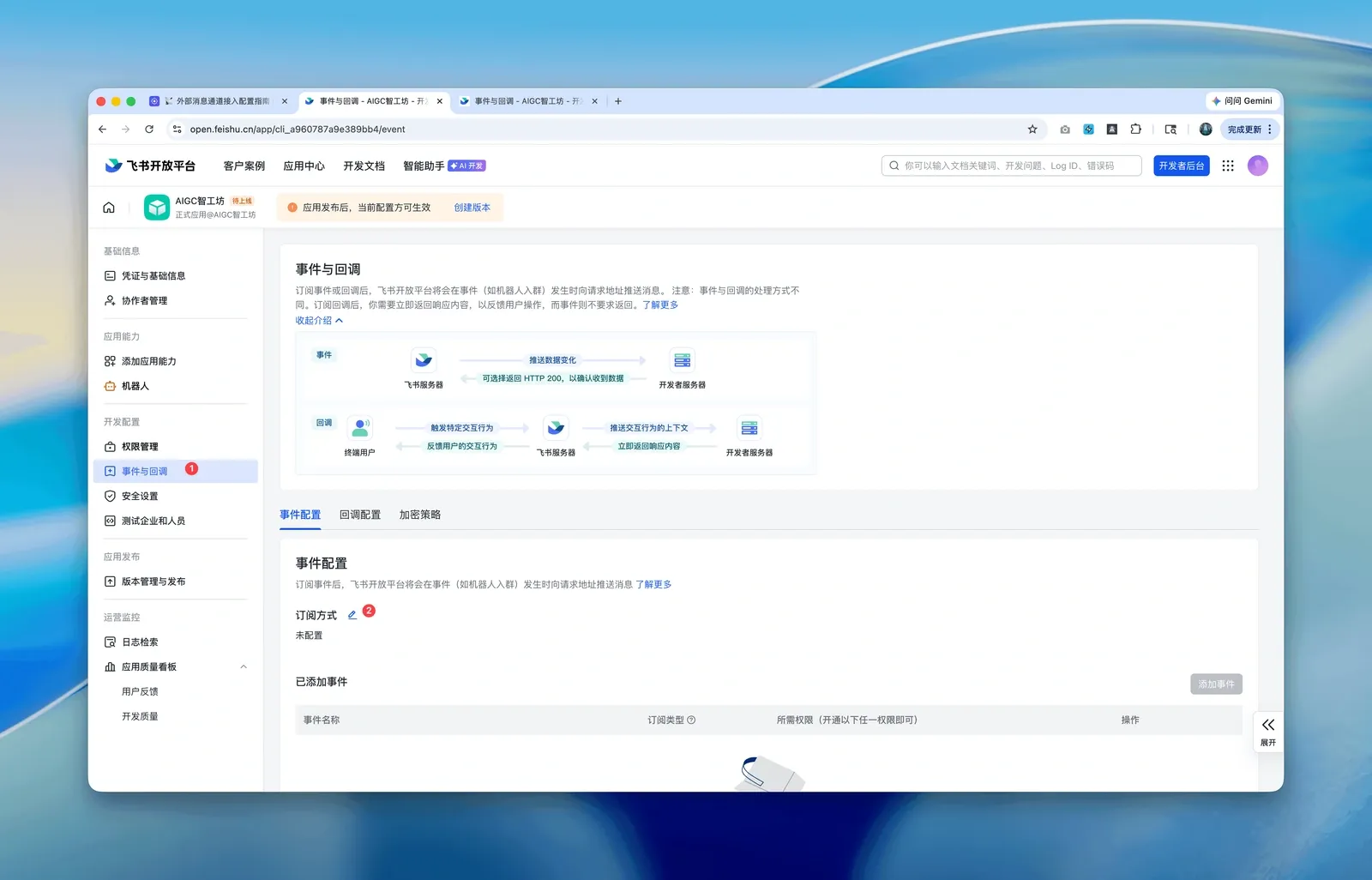
-
选择 ① 使用 长连接 接收事件,点击左下角的 ② 保存。
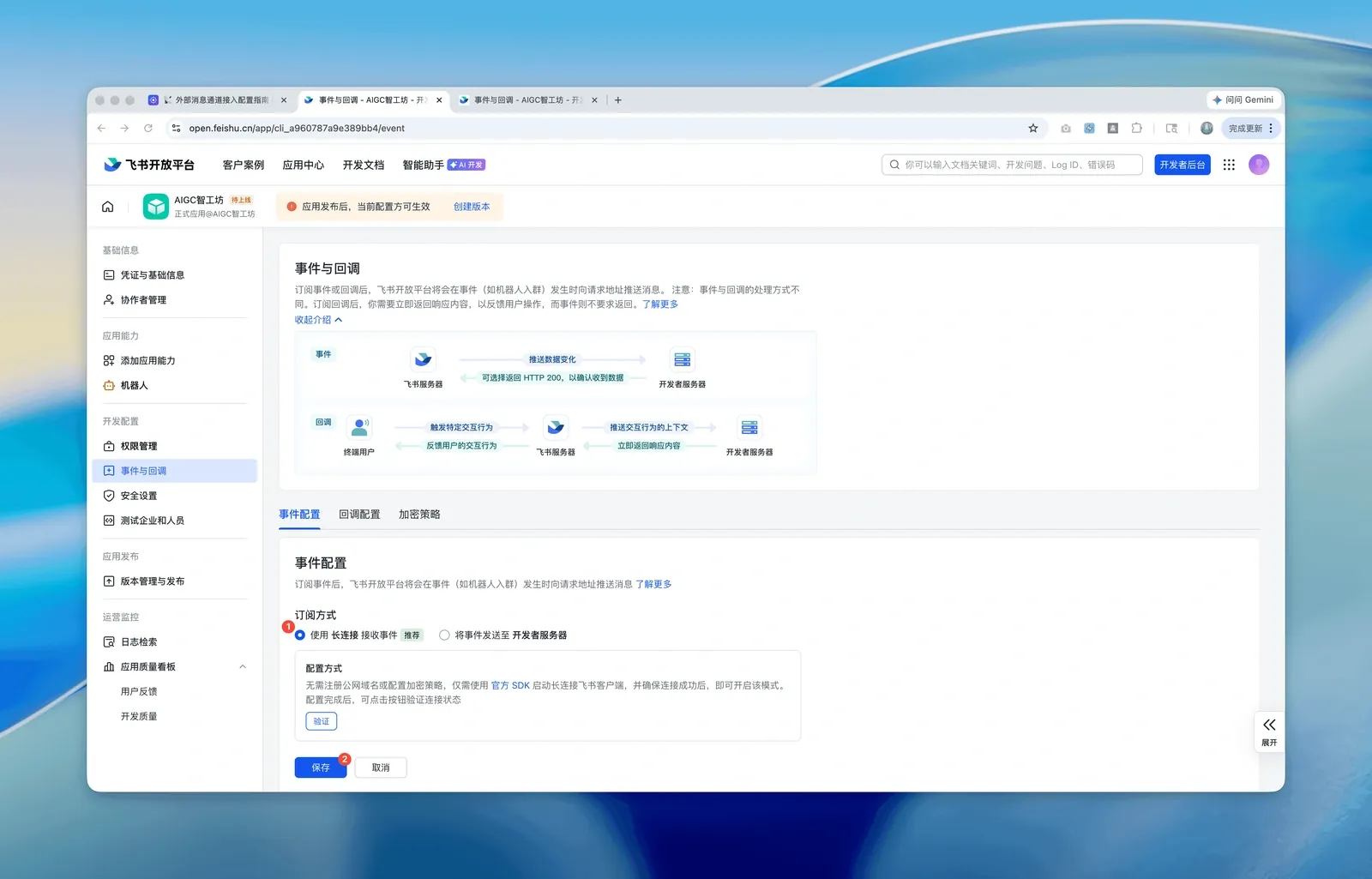
-
保存后,点击「已添加事件」右侧的 ① 添加事件。
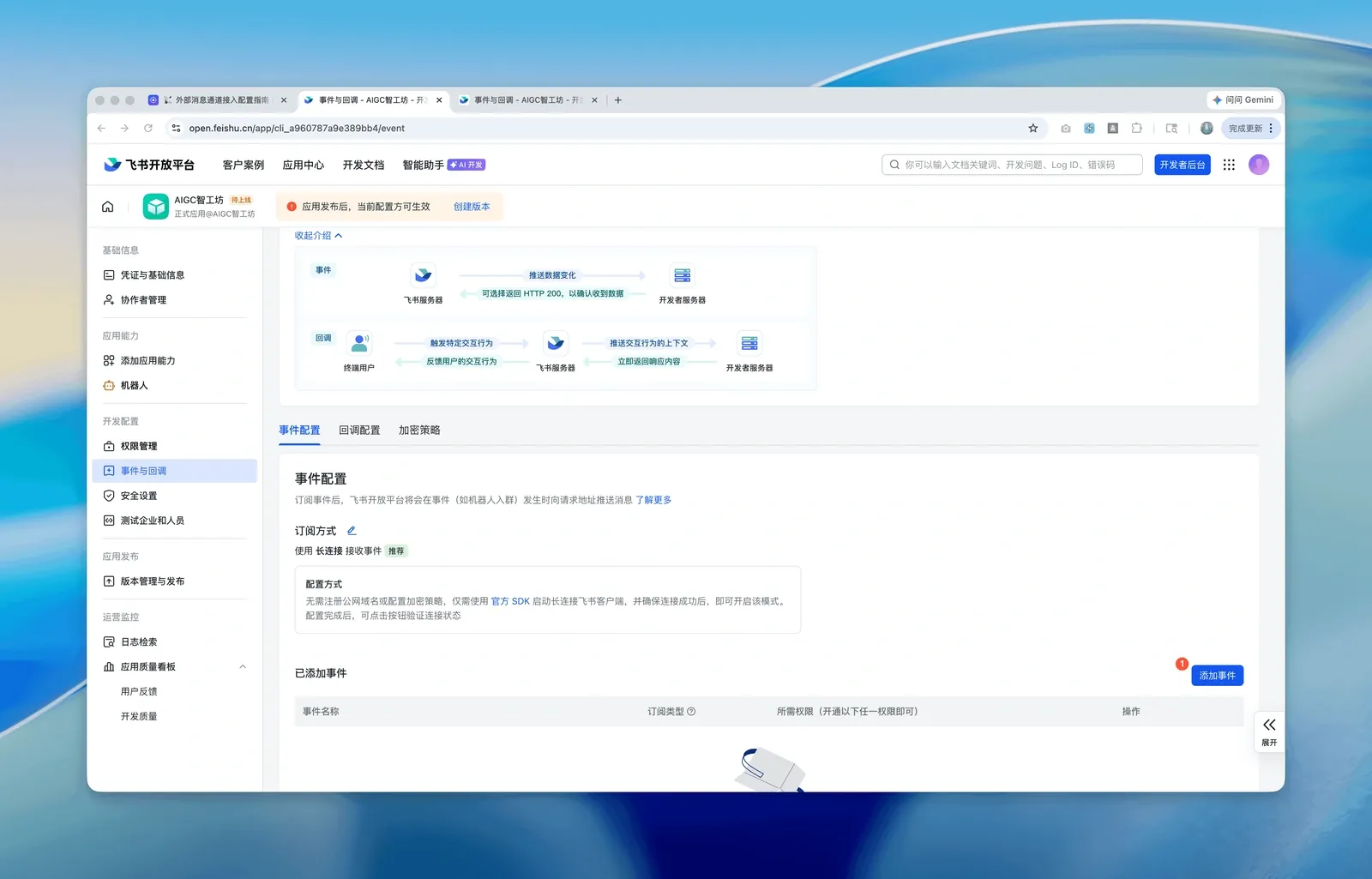
-
一共要加四个事件,方法相同:搜索关键词 → 勾选结果 → 点击「添加」。
第一个,搜索「机器人进群」,勾选 机器人进群 v2.0(
im.chat.member.bot.added_v1)。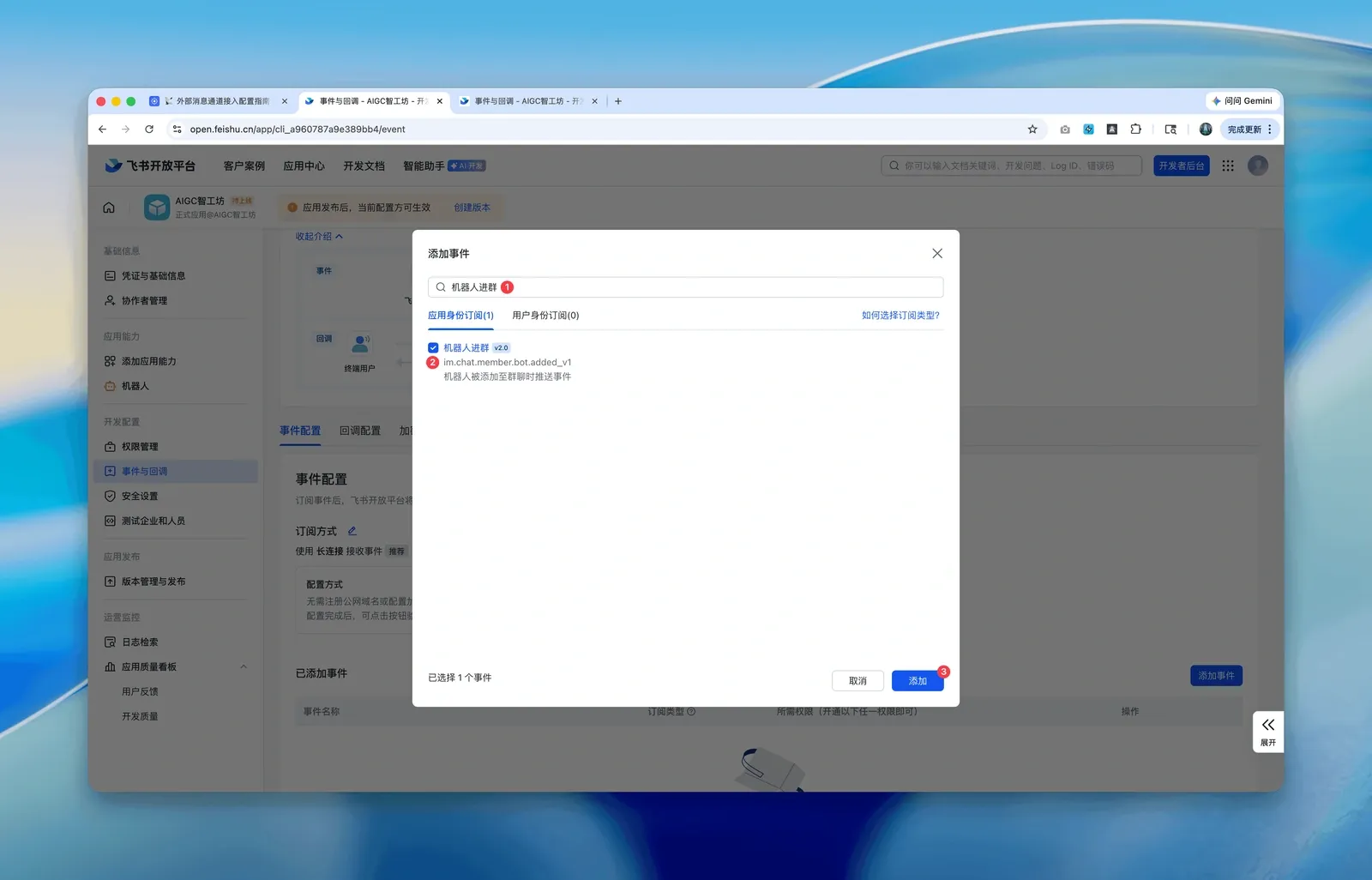
-
第二个,搜索「机器人被移出群」,勾选 机器人被移出群 v2.0(
im.chat.member.bot.deleted_v1)。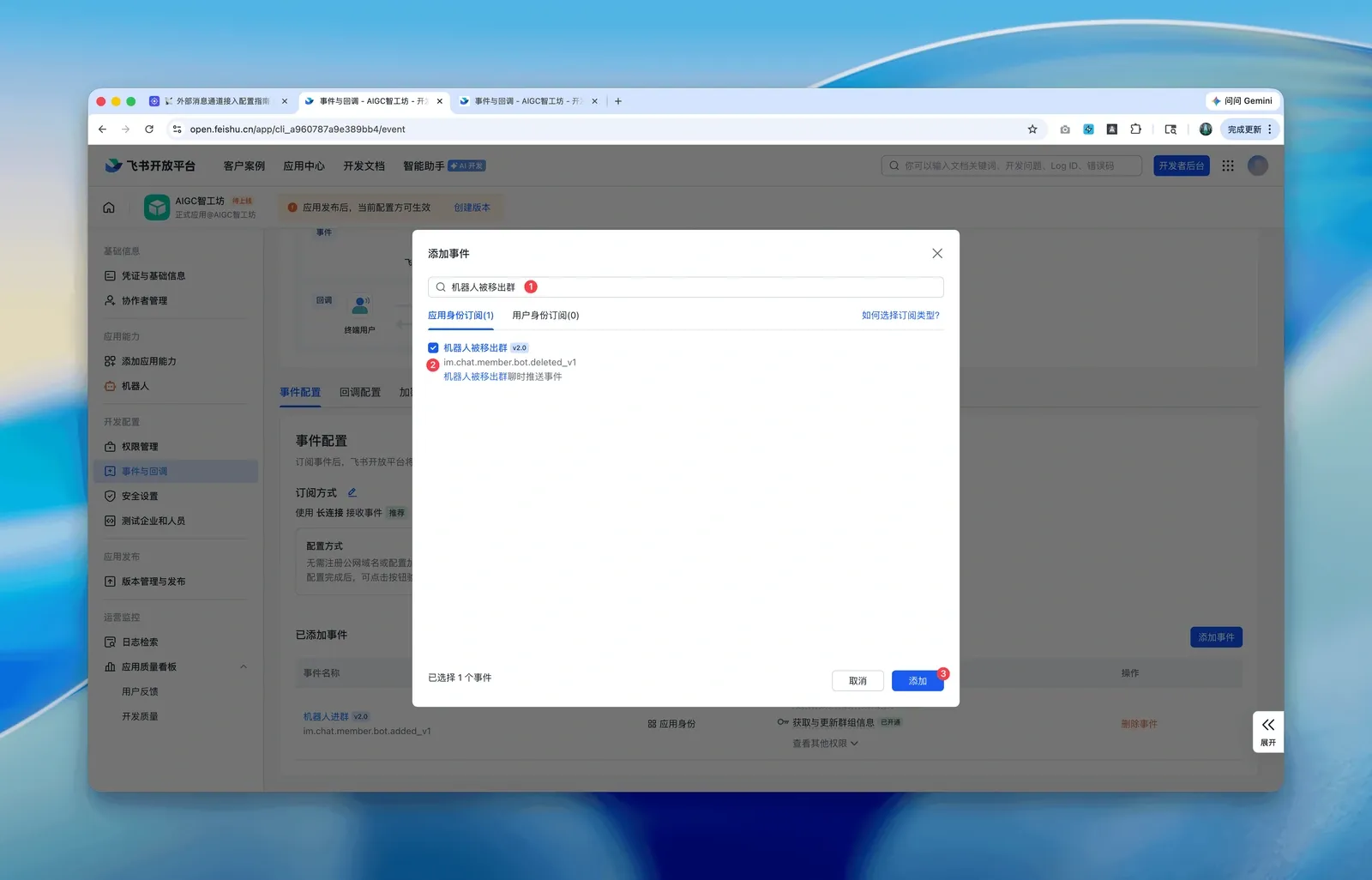
-
第三个,搜索「消息已读」,勾选 消息已读 v2.0(
im.message.message_read_v1)。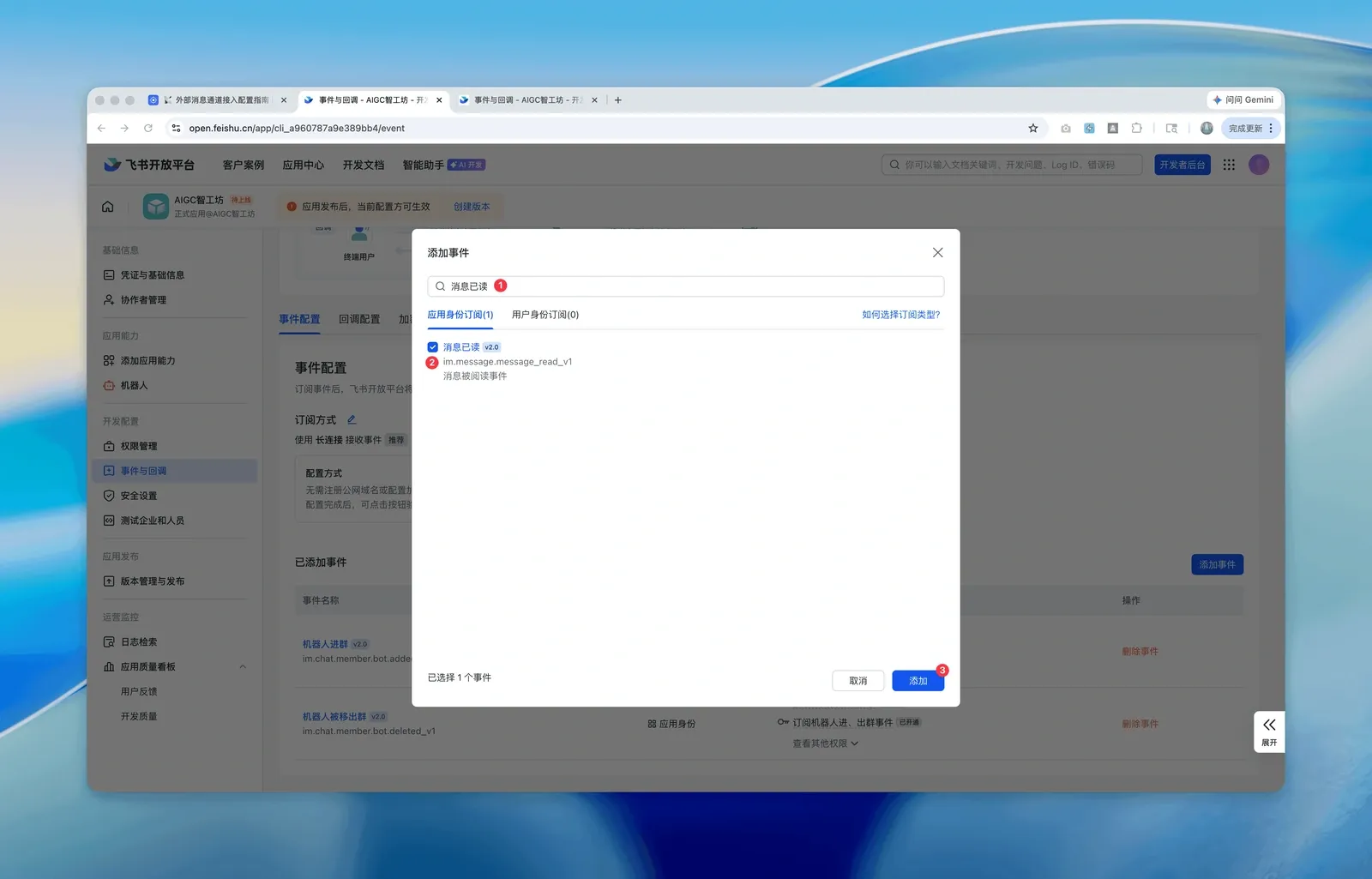
-
第四个,也是最重要的一个,搜索「接收消息」, 勾选 接收消息 v2.0(
im.message.receive_v1)。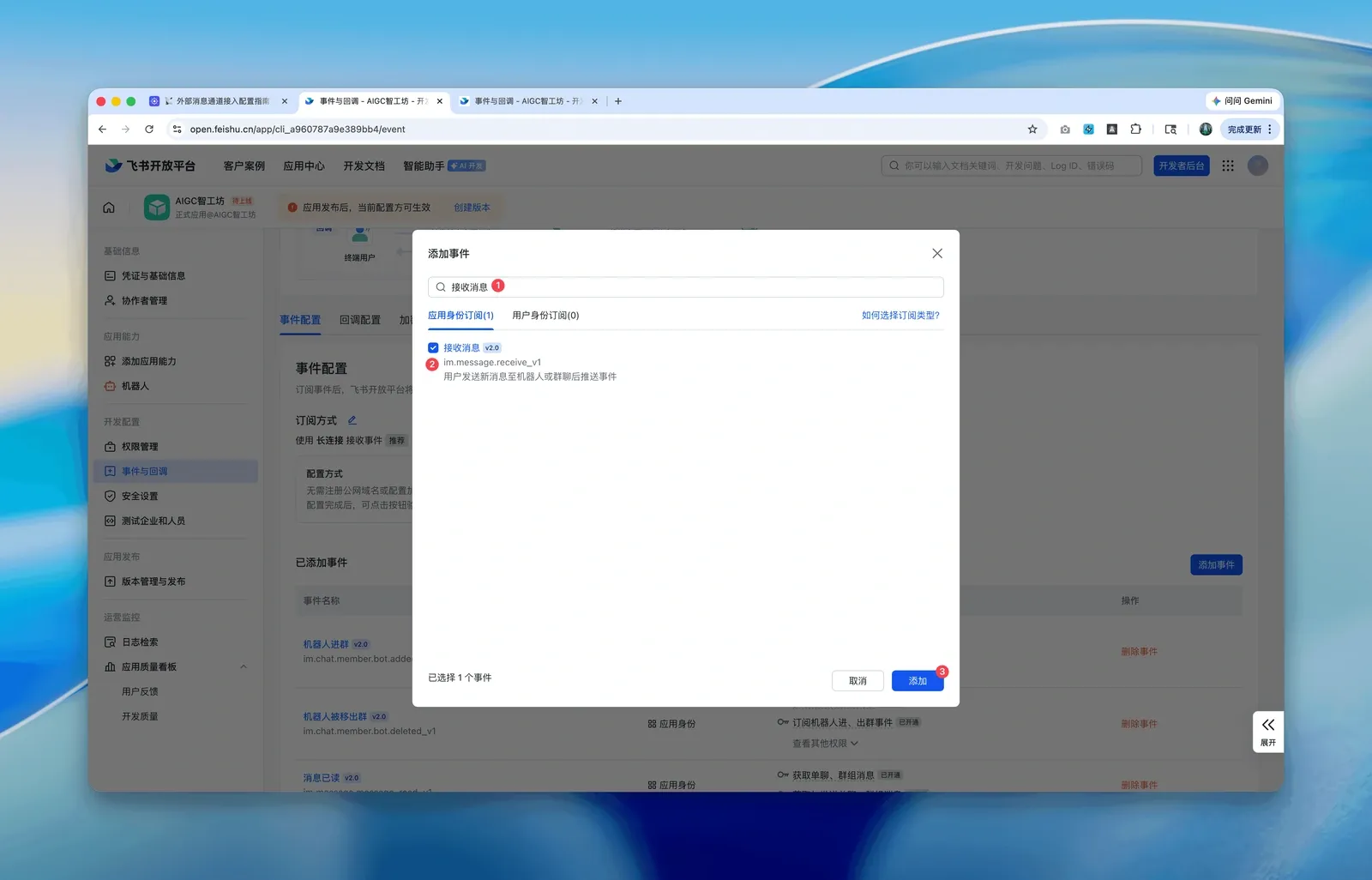
第四步:发布应用版本
Section titled “第四步:发布应用版本”权限和事件都配完后,需要发布一个版本让配置生效。
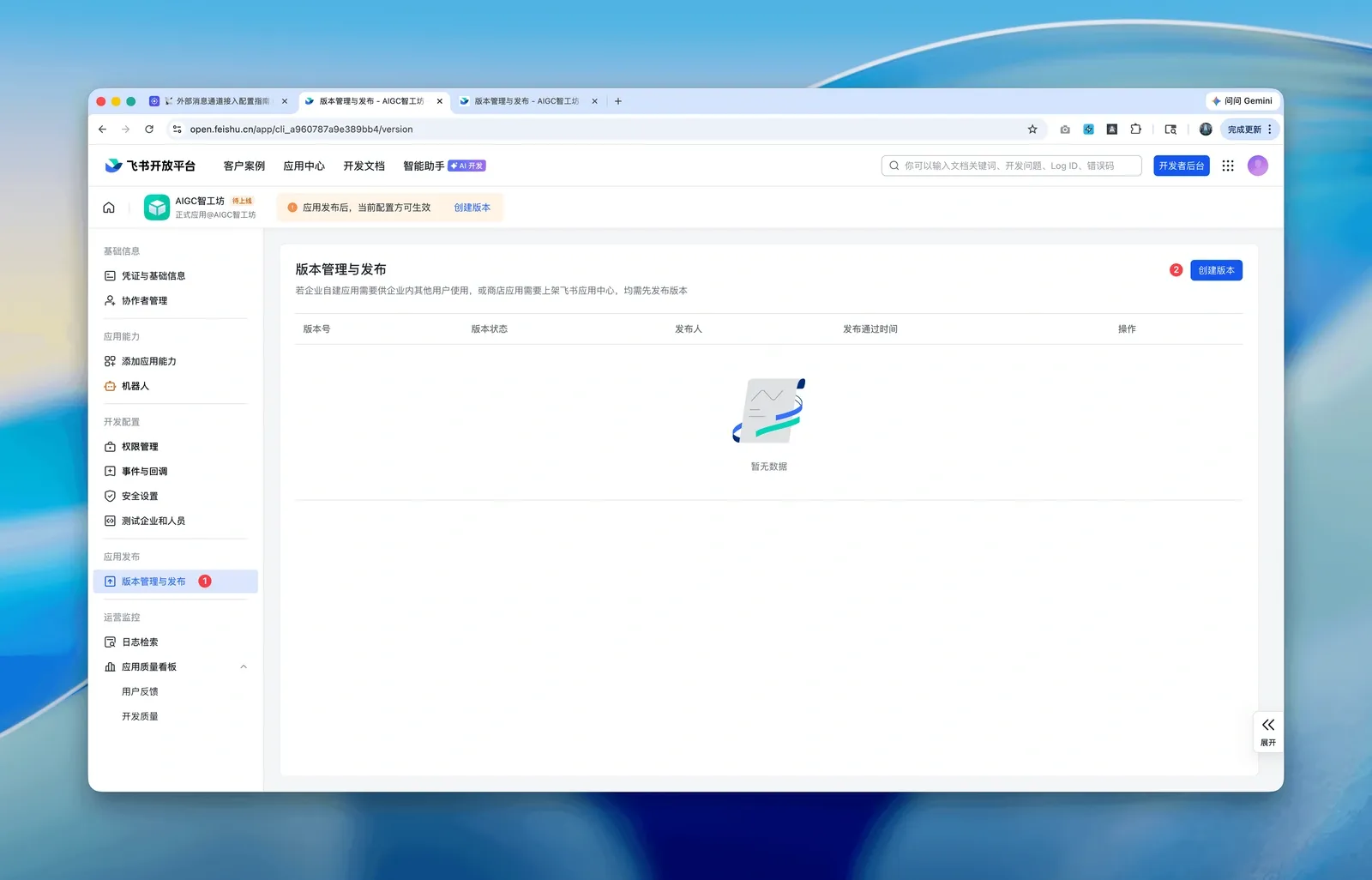
-
左侧「应用发布」中点击 ① 版本管理与发布,点击右上角的 ② 创建版本。
-
填写 ① 应用版本号(例如
1.0.0),更新说明可按需填写。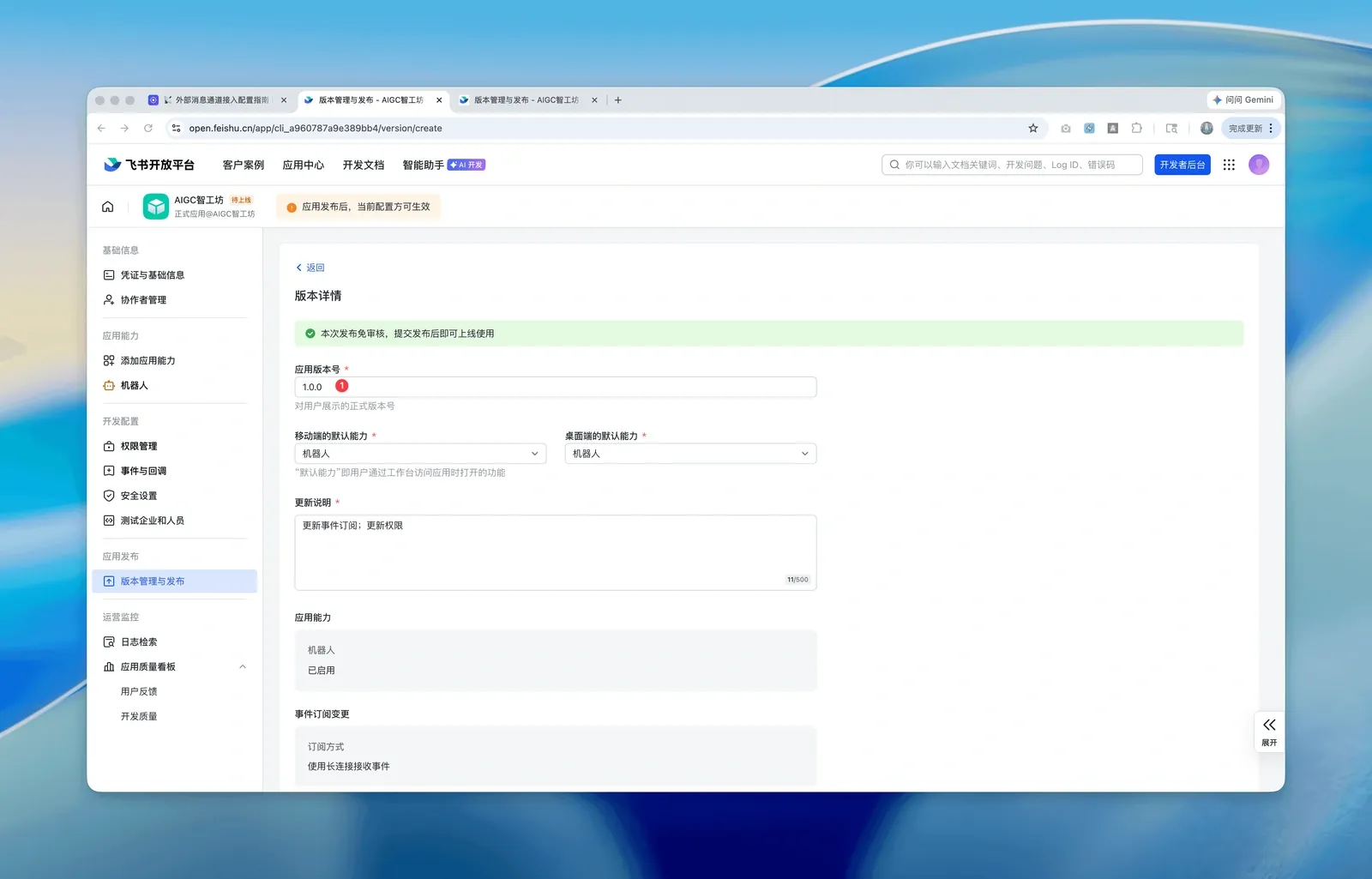
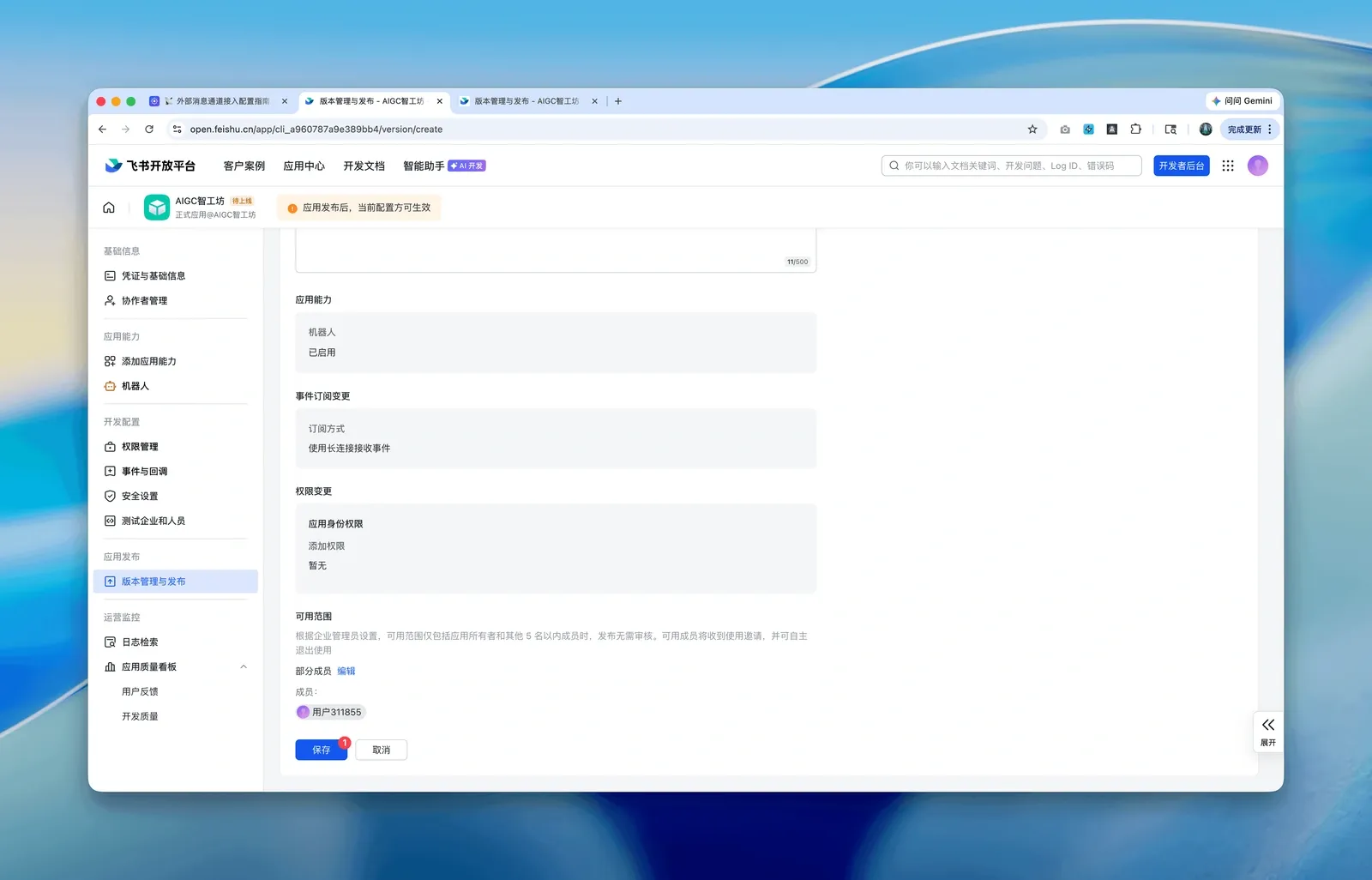
-
滚动到页面最底部,点击左下角的 ① 保存。
-
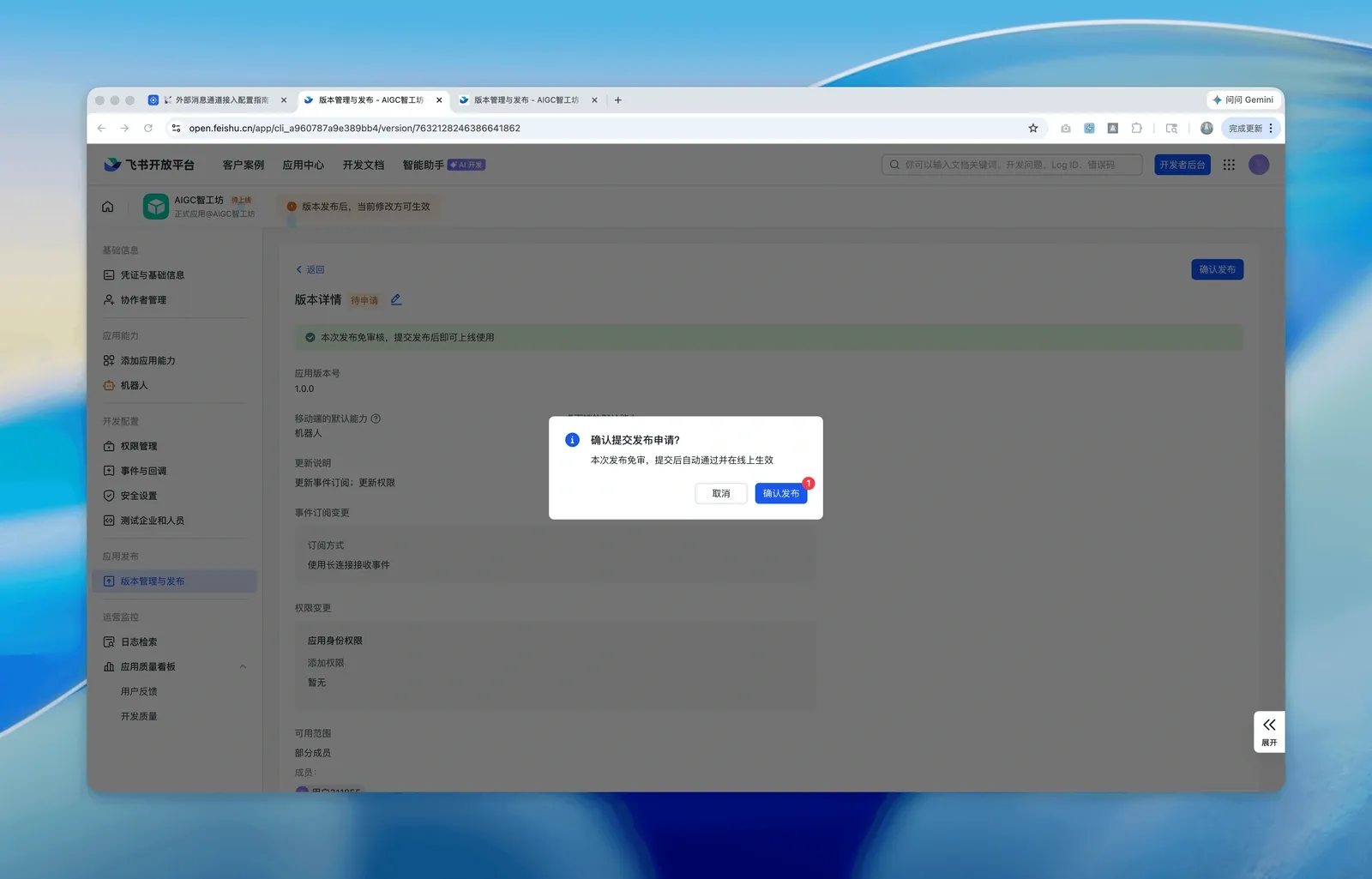
保存后在页面右上角点击「确认发布」,在弹窗中再次点击 ① 确认发布。
第五步:获取凭证并配置
Section titled “第五步:获取凭证并配置”-
左侧「基础信息」中点击 ① 凭证与基础信息, 在「应用凭证」区域分别点击 ② 复制 和 ③ 复制, 拿到
App ID和App Secret。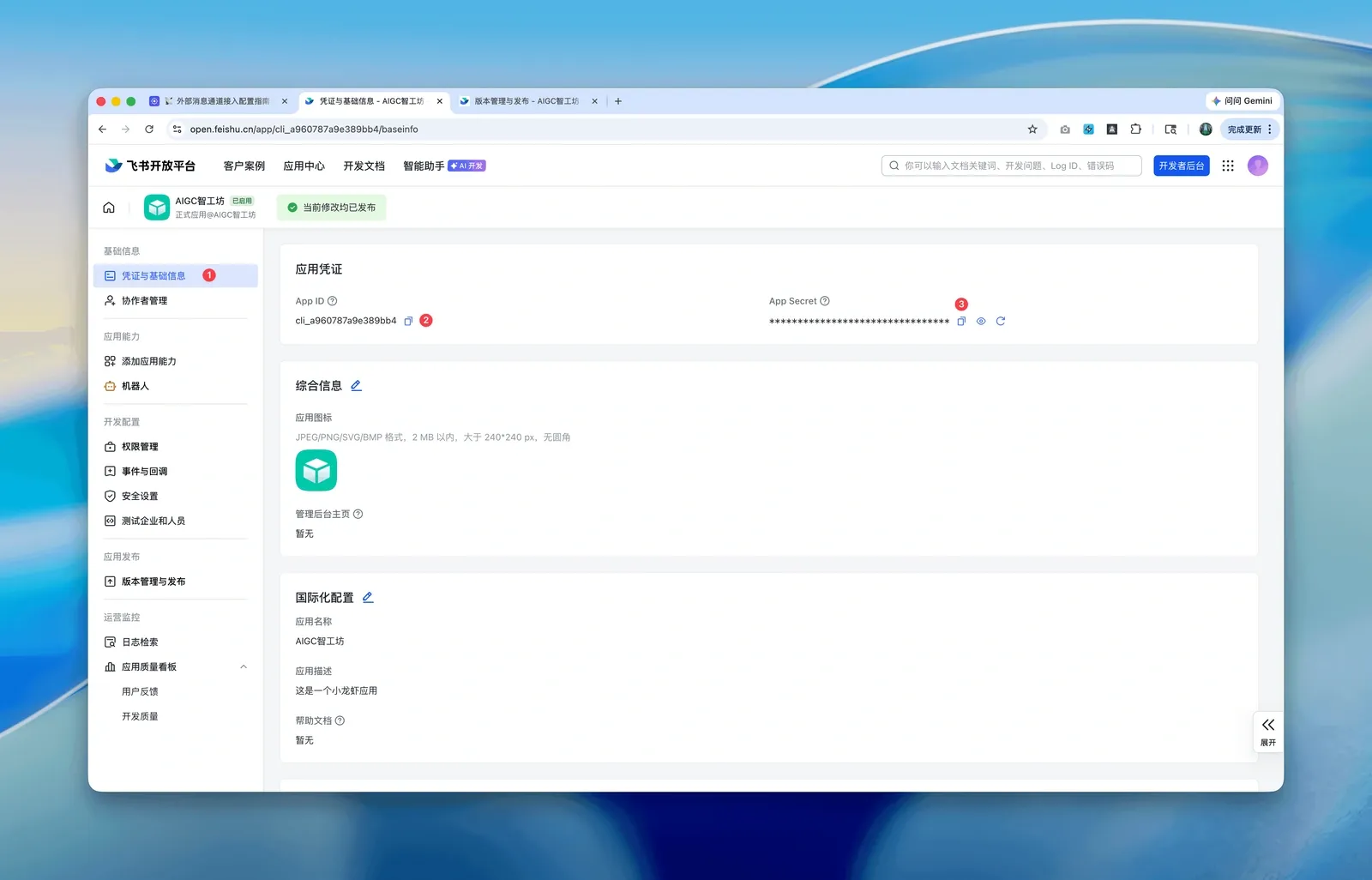
-
回到龙虾管家的「接入渠道」,点击「飞书」卡片 (如果未启用,先点卡片上的 ① 电源按钮 开启)。
-
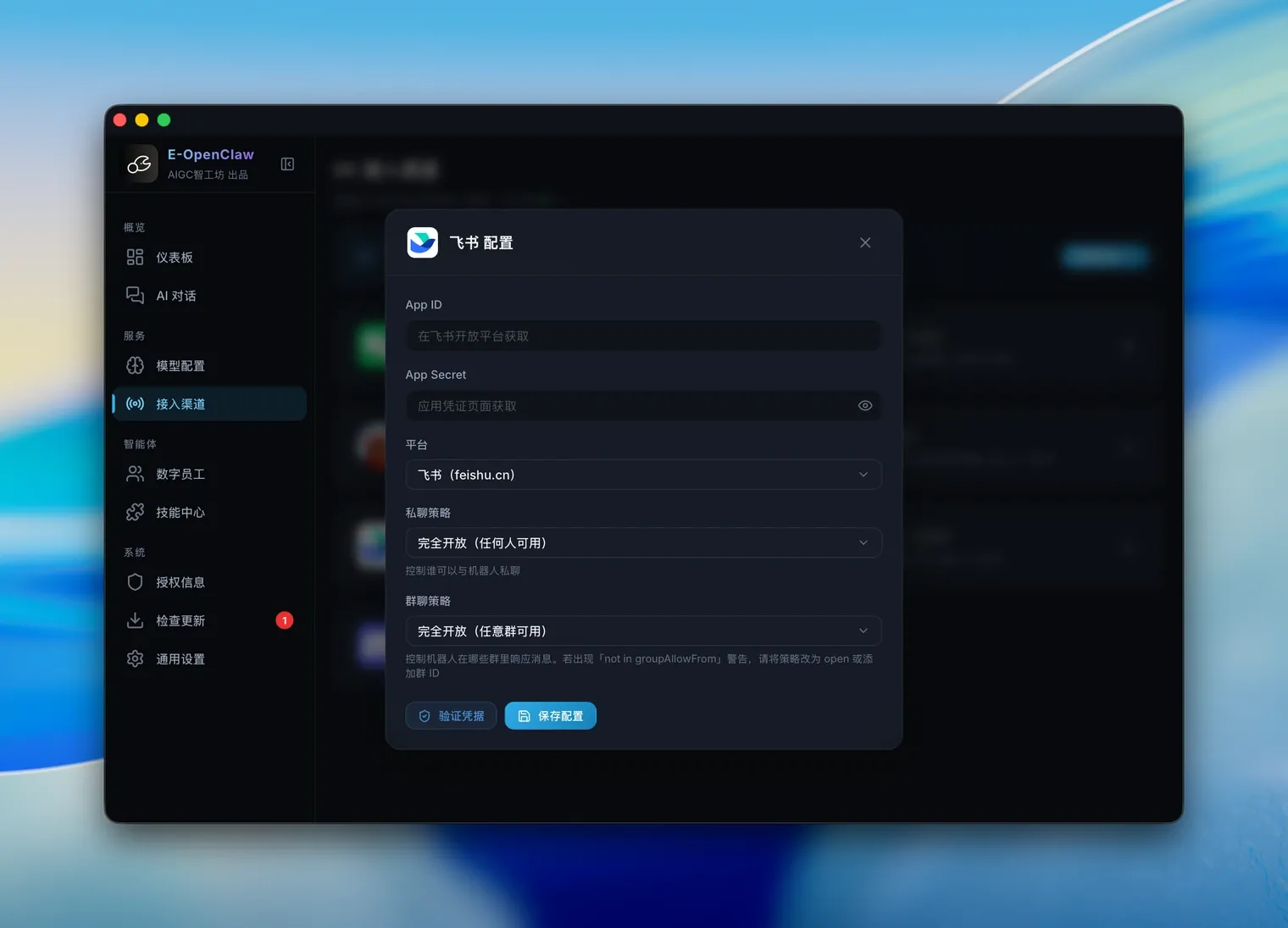
确认右上角的 ② 启用开关 已打开, 把 App ID 粘贴到 ③ App ID、App Secret 粘贴到 ④ App Secret, 按需设置 ⑤ 私聊策略(例如「完全开放」)。
-
继续向下滚动,按需设置 ① 群聊策略, 点击左下角的 ② 验证凭证——出现绿色「验证通过」即说明填对了, 最后点击 ③ 保存配置。
配置完成后,去飞书客户端搜索你的机器人名称,就可以和它对话了。
Telegram
Section titled “Telegram”最直接的一个,通过 Telegram Bot 原生接入。
-
在 Telegram 里搜索官方管理号
@BotFather。 -
给它发送
/newbot命令。 -
按提示输入机器人名称和用户名, 它会回一条包含 Bot Token 的消息(形如
123456:ABC...)。 -
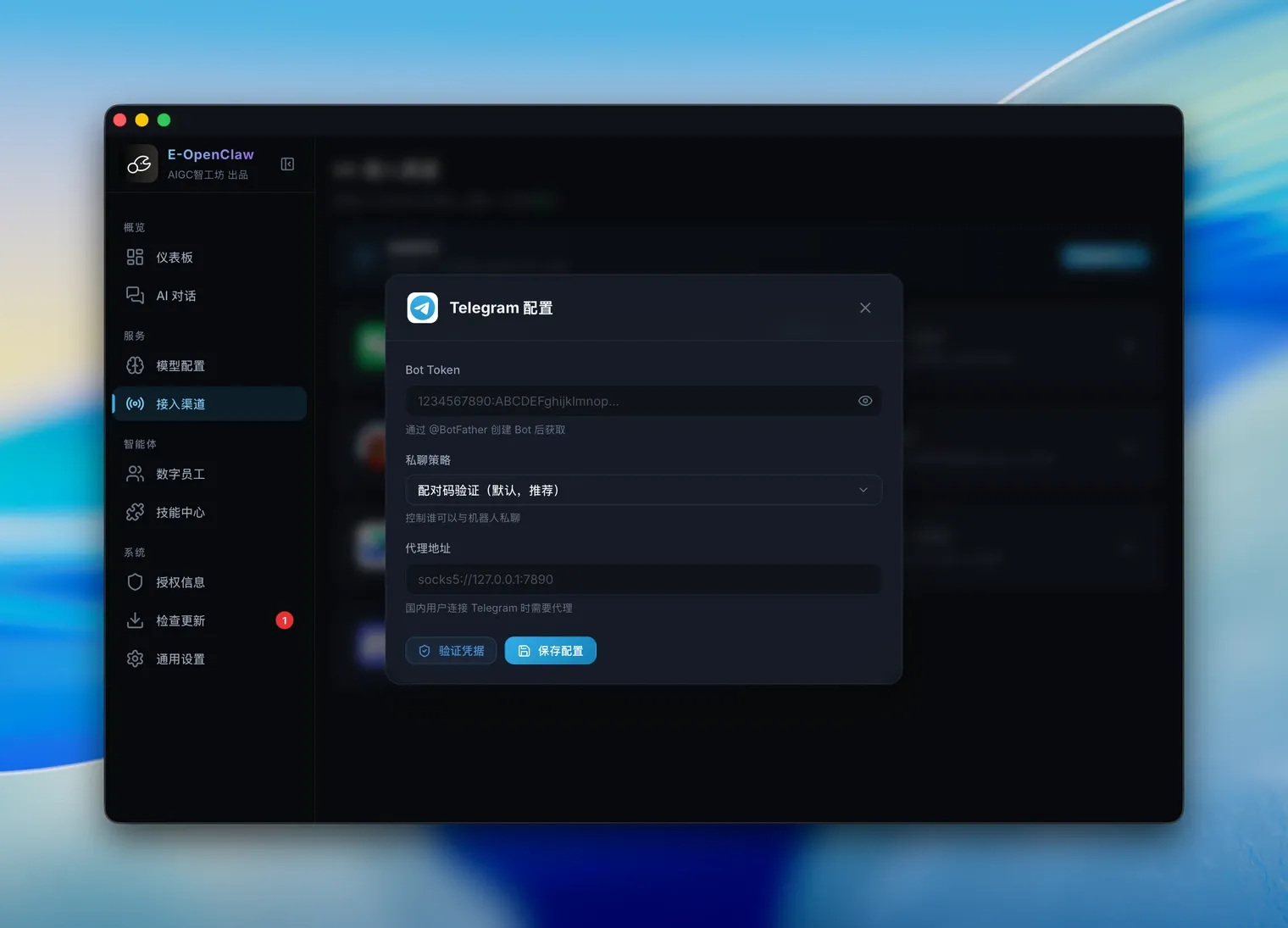
回到龙虾管家的 Telegram 配置,把 Token 粘进 Bot Token, 点 「验证凭据」 通过后再点 「保存配置」。
「私聊策略」保持默认的 配对码验证 即可——这样只有拿到配对码的人能和机器人私聊。
Discord
Section titled “Discord”把数字员工部署到你的 Discord 服务器里响应指令。
-
前往 Discord 开发者平台 创建一个新的 Application。
-
在左侧的 Bot 页面点击 Reset Token,生成并复制你的 Bot Token。
-
切换到 OAuth2 面板,勾选所需权限生成邀请 URL, 用这个链接把机器人拉进你的服务器。
-
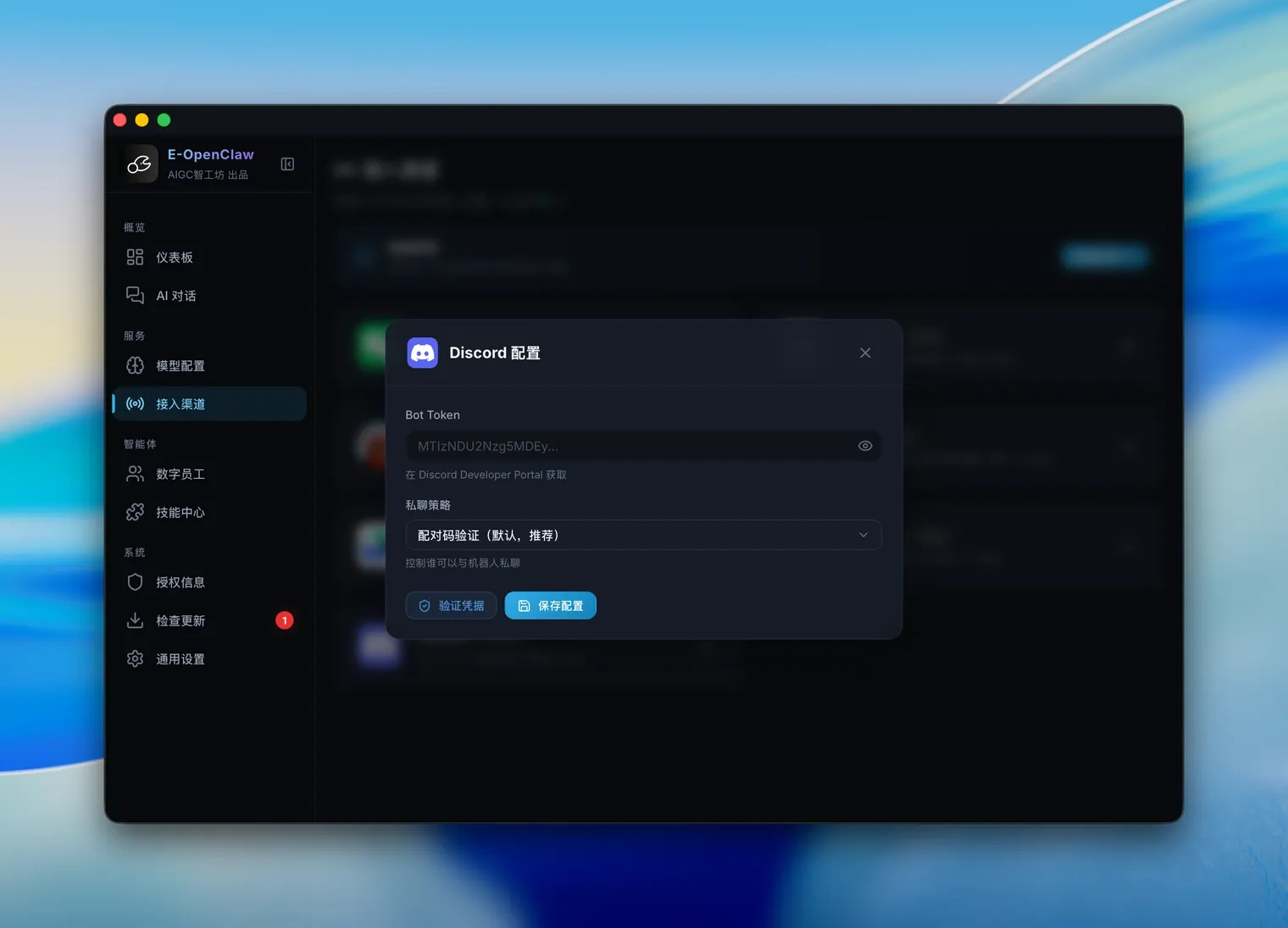
回到龙虾管家的 Discord 配置,把 Token 粘进 Bot Token, 点 「验证凭据」 通过后再点 「保存配置」。
和个人微信一样,扫码就能绑定,不需要去开放平台申请任何凭据。
-
在「接入渠道」页面找到 「企业微信」 卡片,点击进入配置。
-
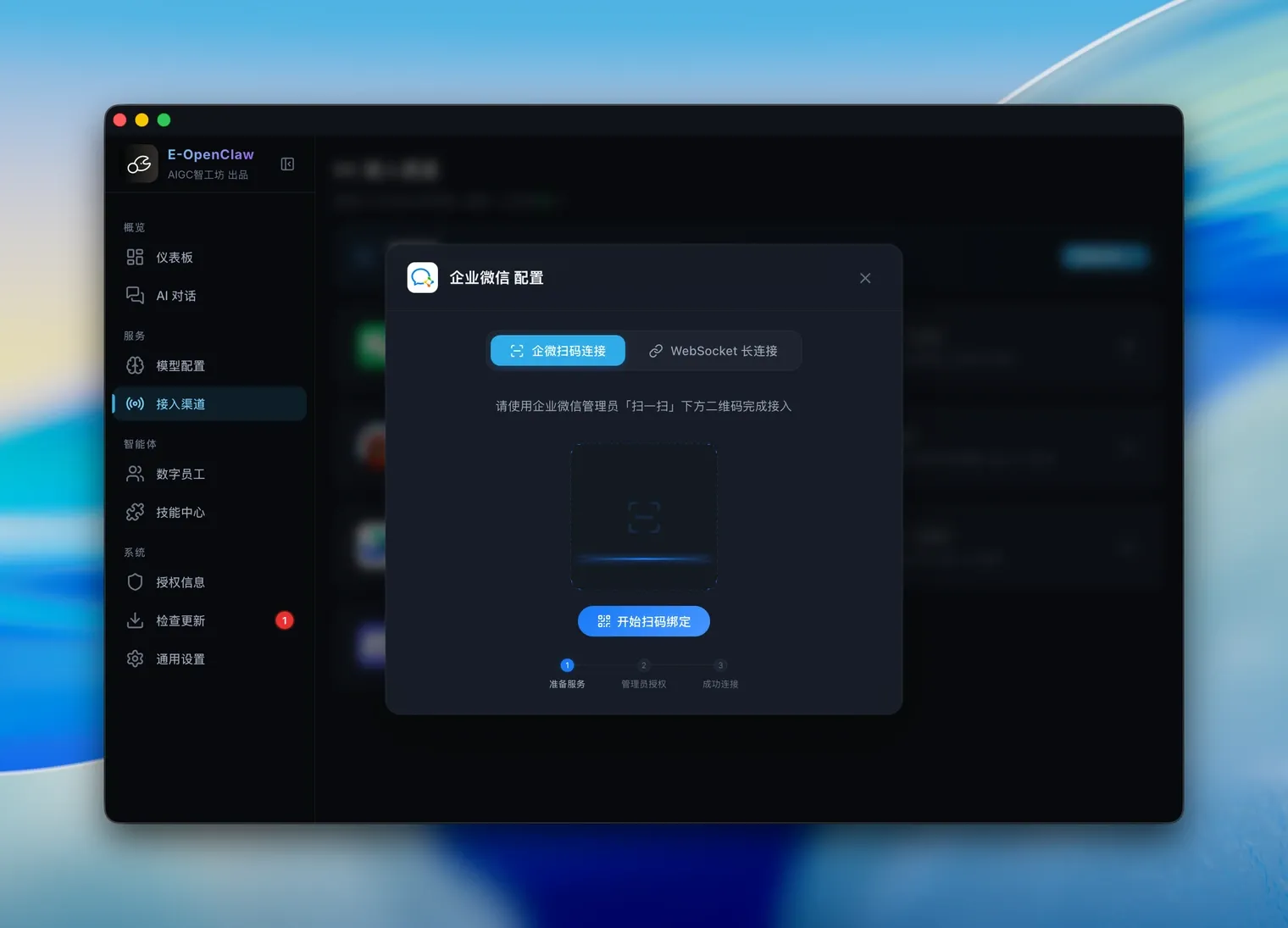
弹窗顶部有两个方式,保持默认选中的 「企微扫码连接」。
-
点击 「开始扫码绑定」,二维码区域会生成一张码。
-
用手机企业微信的「扫一扫」扫描它,并在手机上确认授权。
扫码的人需要是企业微信管理员。
-
弹窗底部的三个圆点会依次点亮: 准备服务 → 管理员授权 → 成功连接。走到第三步就接入成功了。
配置完记得保存
Section titled “配置完记得保存”配好了,但机器人不回消息
按顺序排查:
- 模型配好了吗——通道只负责收发消息,真正回答问题的是 AI 模型。 先到「模型配置」确认已经有一个可用的默认模型。
- 服务在运行吗——到「仪表板」看网关状态是不是「运行中」。
- 保存了吗——填完凭证要点「保存配置」。
- 飞书的话,四个事件都加了吗——尤其是
im.message.receive_v1。
验证凭据一直不通过
多半是复制时带了空格,或者少复制了几位。建议重新复制一遍, 粘贴前先在输入框里全选删除,避免和旧内容混在一起。
钉钉和飞书还要确认应用已经发布了版本——没发布的话凭证是不生效的。
需要公网 IP 或域名吗
不需要。钉钉用 Stream 模式、飞书用长连接, 都是软件主动连出去的,不需要外部能访问到你的电脑。
只有当你在某些平台后台主动选了 HTTP 回调模式时才需要, 按本页的步骤配就不会遇到。
可以同时接入多个平台吗
可以。每个通道独立配置、独立开关,互不影响。 配好之后,AI 助手能同时在微信、钉钉群、飞书里响应消息。
接入后聊天记录存在哪
和软件内的对话一样,都存在你 U 盘的 data/ 目录里,不上传云端。